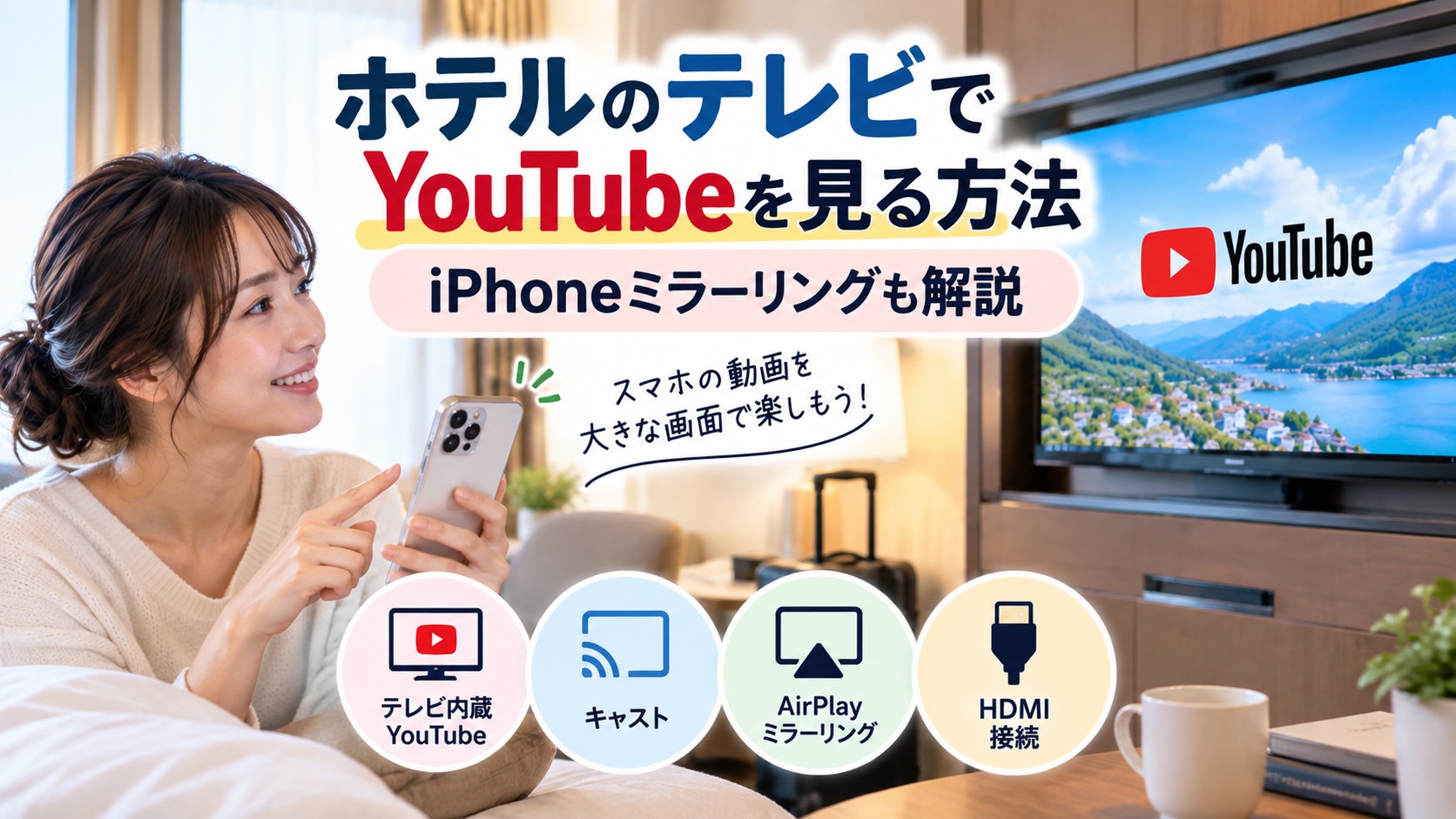
ホテルのテレビでYouTubeを見たいときや、iPhoneの画面を大きく映したいとき、「ホテルのテレビはミラーリングできる?」「スマホをどうやってつなぐの?」と迷うことがあります。
結論からいうと、ホテルのテレビでYouTube視聴やミラーリングができるかどうかは、ホテルの客室設備やテレビ、ネットワークの仕様によって異なります。テレビ内蔵のYouTubeアプリ、キャスト、AirPlay、HDMIなど複数の方法があり、ホテルによって利用できる方法が違います。
この記事で分かること
- ホテルのテレビでYouTubeを見る主な方法
- iPhoneをホテルのテレビにミラーリングする方法
- スマホとテレビがつながらないときの確認ポイント
- YouTubeの料金やミラーリングのプライバシーで注意すること
ホテルのテレビでYouTube・ミラーリングする方法
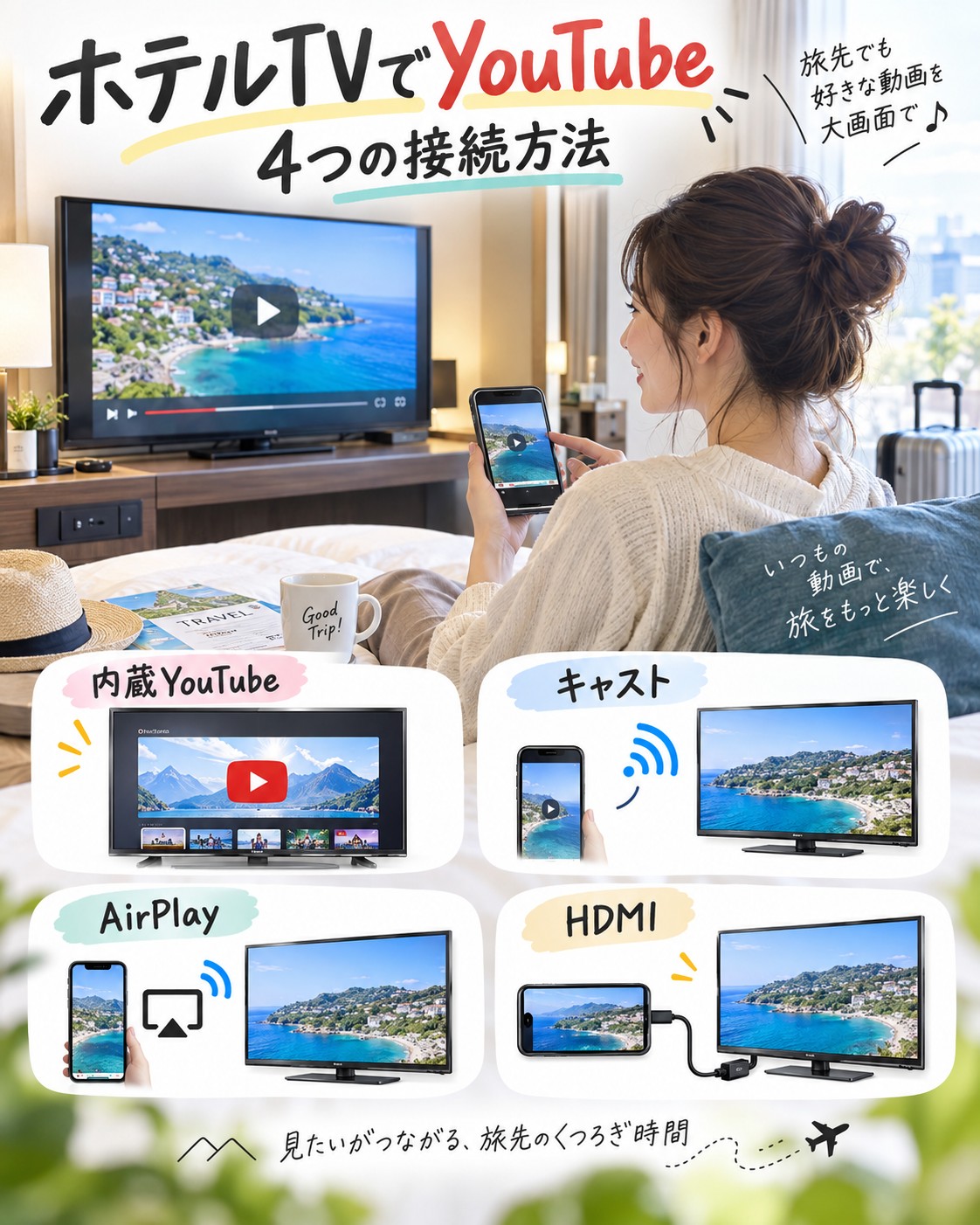
ホテルのテレビでスマホの動画を見る方法は1つではありません。まずテレビ側が何に対応しているかを確認し、利用できる方法から選ぶのが基本です。
| 方法 | 主な用途 | スマホ側のWi-Fi | 特徴 |
|---|---|---|---|
| テレビ内蔵YouTube | YouTube視聴 | 不要な場合がある | テレビだけで視聴できる場合がある |
| キャスト | YouTubeなどの動画 | 通常は同じWi-Fiが必要 | スマホを操作端末として使える |
| AirPlay・ミラーリング | iPhoneの画面や動画 | 通常は同じWi-Fiが必要 | 対応テレビやホテル設備が必要 |
| HDMI | スマホ画面の有線出力 | 基本的に不要 | 対応ケーブルや変換アダプタが必要 |
どの方法を使うか迷ったときの目安
- テレビにYouTubeアプリがあれば、まずテレビだけで再生できるか確認する
- YouTubeアプリにキャスト先のテレビが表示されればキャストを使う
- iPhoneの画面全体を映したい場合はAirPlayやミラーリングを確認する
- YouTubeのキャスト先が見つからない場合はテレビコードを確認する
- 無線接続が利用できない場合はHDMI接続の可否を確認する
まずホテルのテレビ設備を確認する
最初に確認したいのは、客室テレビがどの機能に対応しているかです。同じホテルのテレビでも、YouTubeアプリが使えるタイプ、スマホからキャストできるタイプ、AirPlay対応タイプ、HDMIを利用できるタイプなどがあります。
テレビ画面のホームメニューやリモコンに、YouTube、AirPlay、キャスト、ミラーリングなどの表示がないか確認しましょう。客室案内やホテル公式サイトの設備・FAQに記載されている場合もあります。
たとえばアパホテルの公式サービス案内では、スマホ画面を映すミラーリング、YouTubeなどのキャスト、有線HDMI接続といった機能が案内されています。ただし、接続機器によって利用できない場合があるとも記載されています。
一方、ニューオータニイン横浜プレミアムでは、客室テレビでミラーリング機能やYouTubeなどの動画配信サービスを現在利用できないと案内しています。
スマートテレビだから必ずミラーリングできるとは限りません。使いたい機能が決まっている場合は、ホテル公式サイトで「キャスト」「AirPlay」「ミラーリング」「HDMI」などの記載を確認すると判断しやすくなります。
iPhoneはAirPlayでミラーリングする
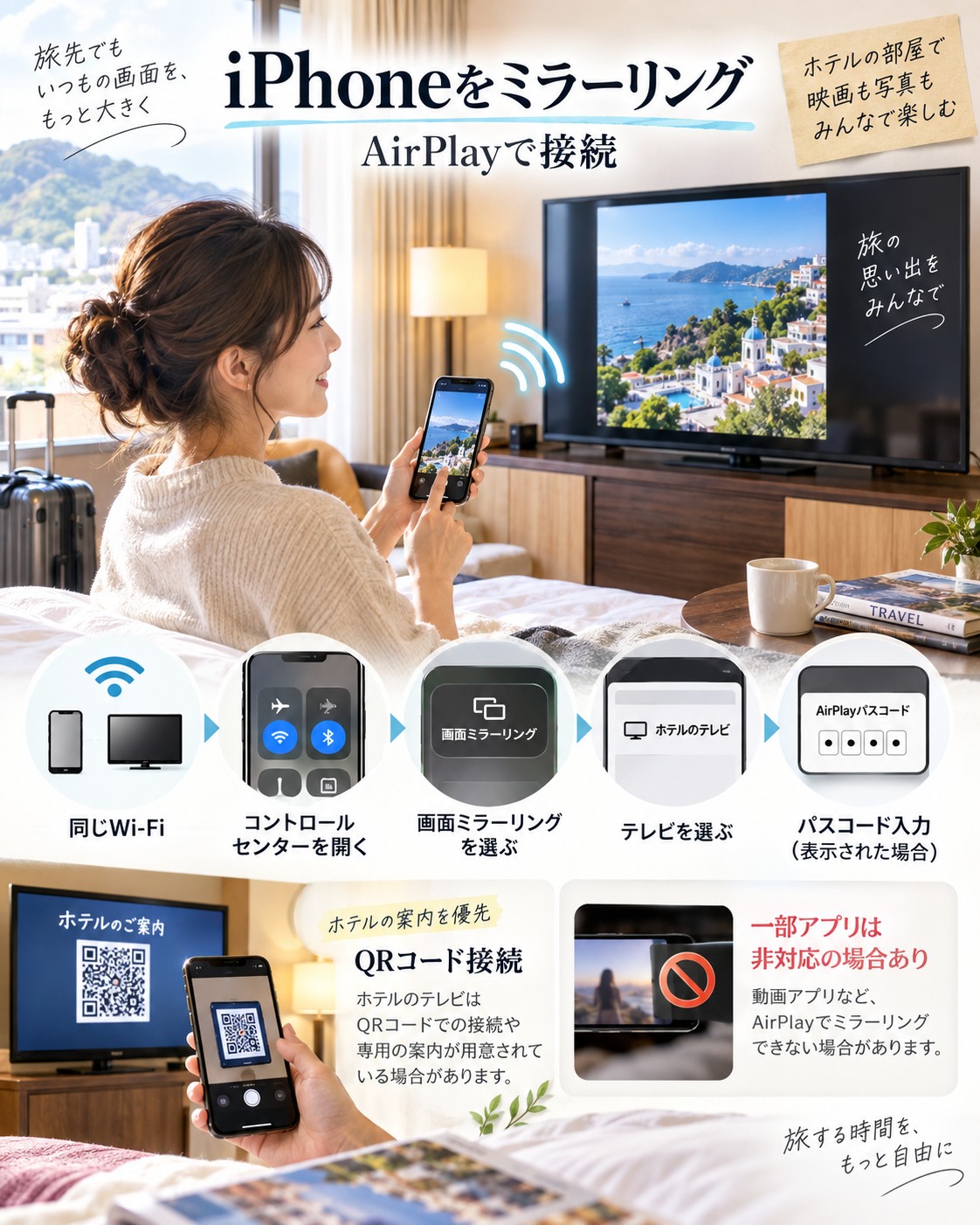
ホテルのテレビがAirPlayに対応していれば、iPhoneの画面をワイヤレスで映せる場合があります。
一般的なAirPlayの画面ミラーリングでは、iPhoneとAirPlay対応テレビを同じWi-Fiネットワークへ接続し、iPhoneのコントロールセンターから「画面ミラーリング」を選択します。
- iPhoneと対応テレビを同じWi-Fiへ接続する
- iPhoneのコントロールセンターを開く
- 「画面ミラーリング」を選ぶ
- 接続するテレビを選ぶ
- 表示された場合はAirPlayのパスコードを入力する
ただし、ホテル向けのAirPlay設備では、家庭のテレビと接続方法が異なることがあります。LGのホテル向けテレビ製品には、テレビ画面に表示された二次元コードを読み取ってiPhoneやiPadをペアリングできる製品があります。
テレビ画面に専用の接続手順や二次元コードが表示されている場合は、一般的なAirPlayの操作よりもホテル側の案内を優先しましょう。
一部の動画アプリはAirPlayに対応していない場合があります。iPhoneの画面は映るのに特定の動画だけ再生できない場合は、アプリ側の対応状況も確認してください。
YouTubeはキャストでも視聴できる
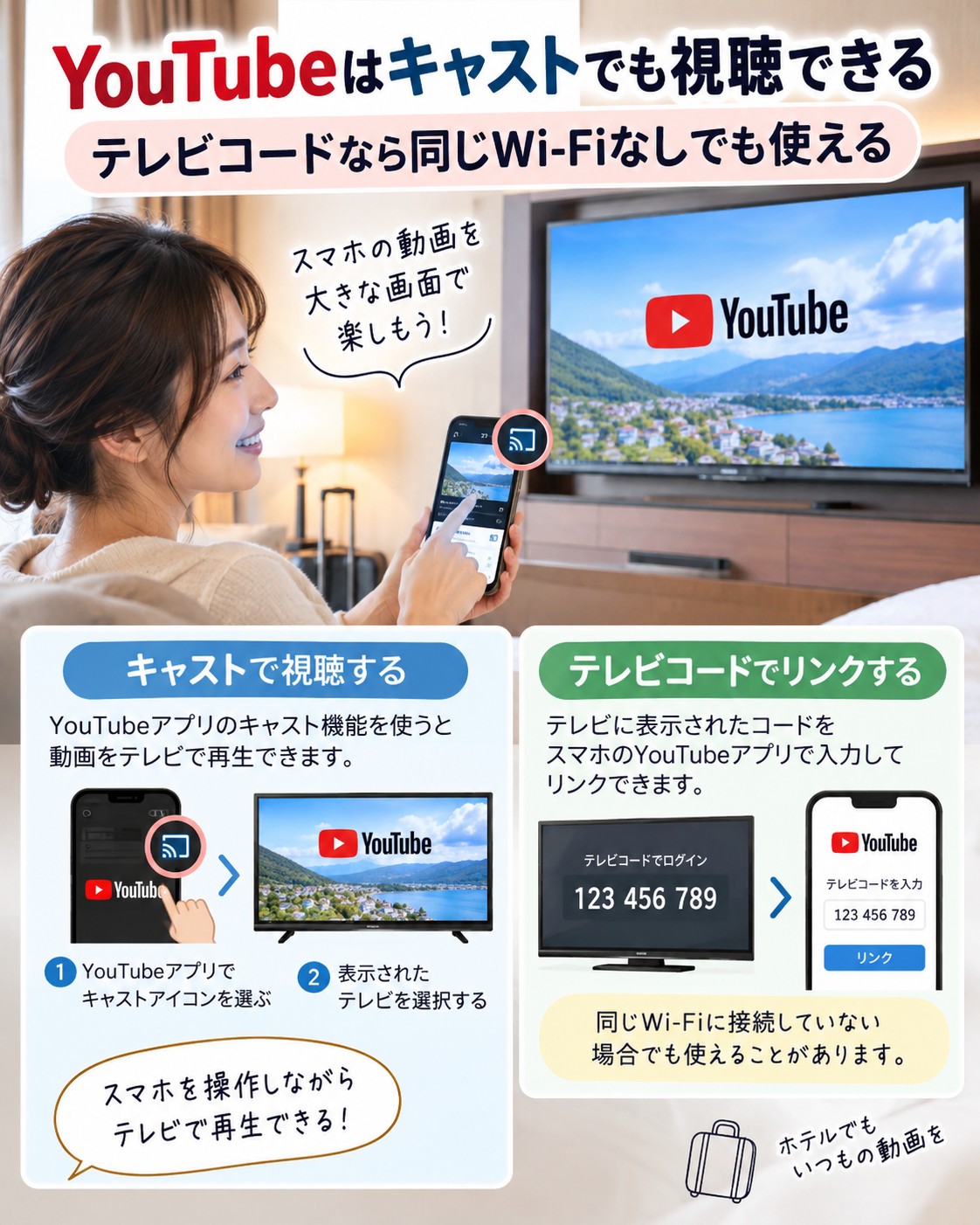
YouTubeを見るだけなら、iPhoneやスマホの画面全体をミラーリングする必要がない場合があります。YouTubeアプリのキャスト機能に対応していれば、動画をテレビ側で再生し、スマホを操作端末として使えます。
キャストと画面ミラーリングは同じ機能ではありません。ミラーリングはスマホ画面そのものをテレビへ映す方法ですが、キャストは対応アプリから再生する動画をテレビへ送る仕組みです。
Google Castを通常の方法で利用する場合は、スマホとテレビなどのCast対応機器を同じWi-Fiネットワークへ接続します。YouTubeアプリでキャストアイコンを選び、表示された客室テレビを選択します。
iPhoneでキャスト先が表示されない場合は、「設定」から対象アプリのローカルネットワークへのアクセスが許可されているかも確認しましょう。
テレビコードなら同じWi-Fiなしでも使える
客室テレビにYouTubeアプリが入っている場合は、YouTubeのテレビコードを使ってスマホとテレビをリンクできることがあります。
YouTube公式ヘルプでは、テレビコードを利用すると、スマホとテレビが同じWi-Fiネットワークに接続されていない場合でもリンクできると案内されています。
利用できるテレビでは、テレビのYouTubeアプリからテレビコードを表示し、スマホ側のYouTubeアプリでコードを入力してリンクします。
ホテルWi-Fiでは通常のキャスト先としてテレビが見つからない場合があるため、YouTubeを見ることが目的ならテレビコードも確認してみましょう。
HDMIでスマホとテレビをつなぐ方法
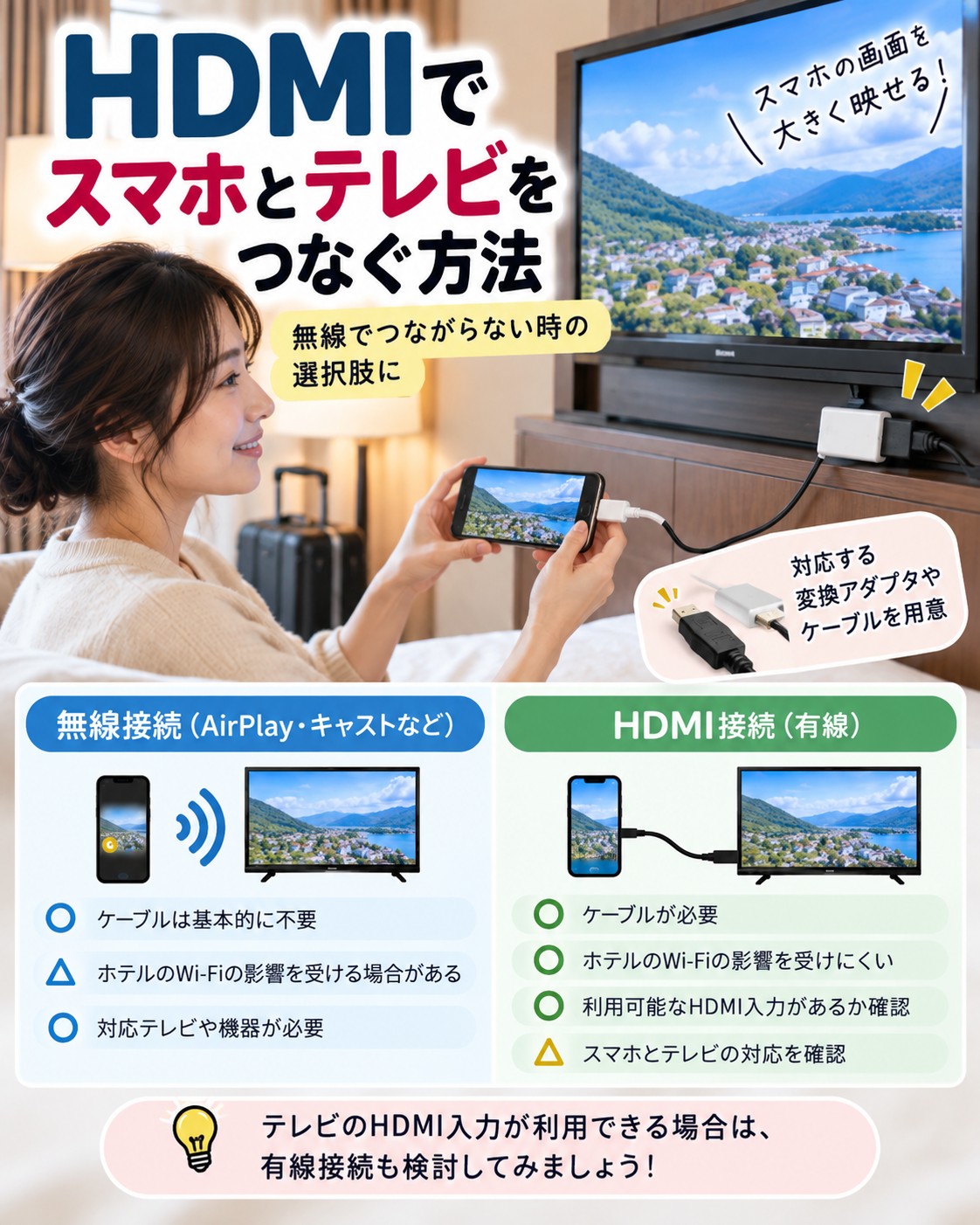
無線でミラーリングできない場合は、HDMIによる有線接続も候補になります。ホテルWi-Fiを使った機器同士の通信に左右されにくいのがメリットです。
ただし、次の条件を確認する必要があります。
- 客室テレビのHDMI入力を宿泊者が利用できるか
- テレビの入力切替が可能か
- スマホが映像出力に対応しているか
- スマホの端子や機種に合ったケーブルや変換アダプタがあるか
特にiPhoneは、USB-C端子があるという理由だけで映像出力できると判断しない方が安全です。Apple公式では外部ディスプレイへ接続できるiPhoneモデルが個別に案内されているため、利用するモデルの対応状況を確認しましょう。
対応するiPhoneでは、USB-C – HDMIアダプタやケーブルを使ってHDMI対応テレビへ出力できます。必要なアクセサリもモデルや接続方法に合わせて選んでください。
| 比較項目 | 無線接続 | HDMI接続 |
|---|---|---|
| ケーブル | 基本的に不要 | 必要 |
| ホテルWi-Fiの影響 | 受ける場合がある | 受けにくい |
| 必要な設備 | AirPlayやCast対応テレビなど | 利用可能なHDMI入力 |
| 注意点 | ネットワーク設定で接続できない場合がある | スマホとテレビ双方の対応確認が必要 |
ミラーリングできないときの確認方法
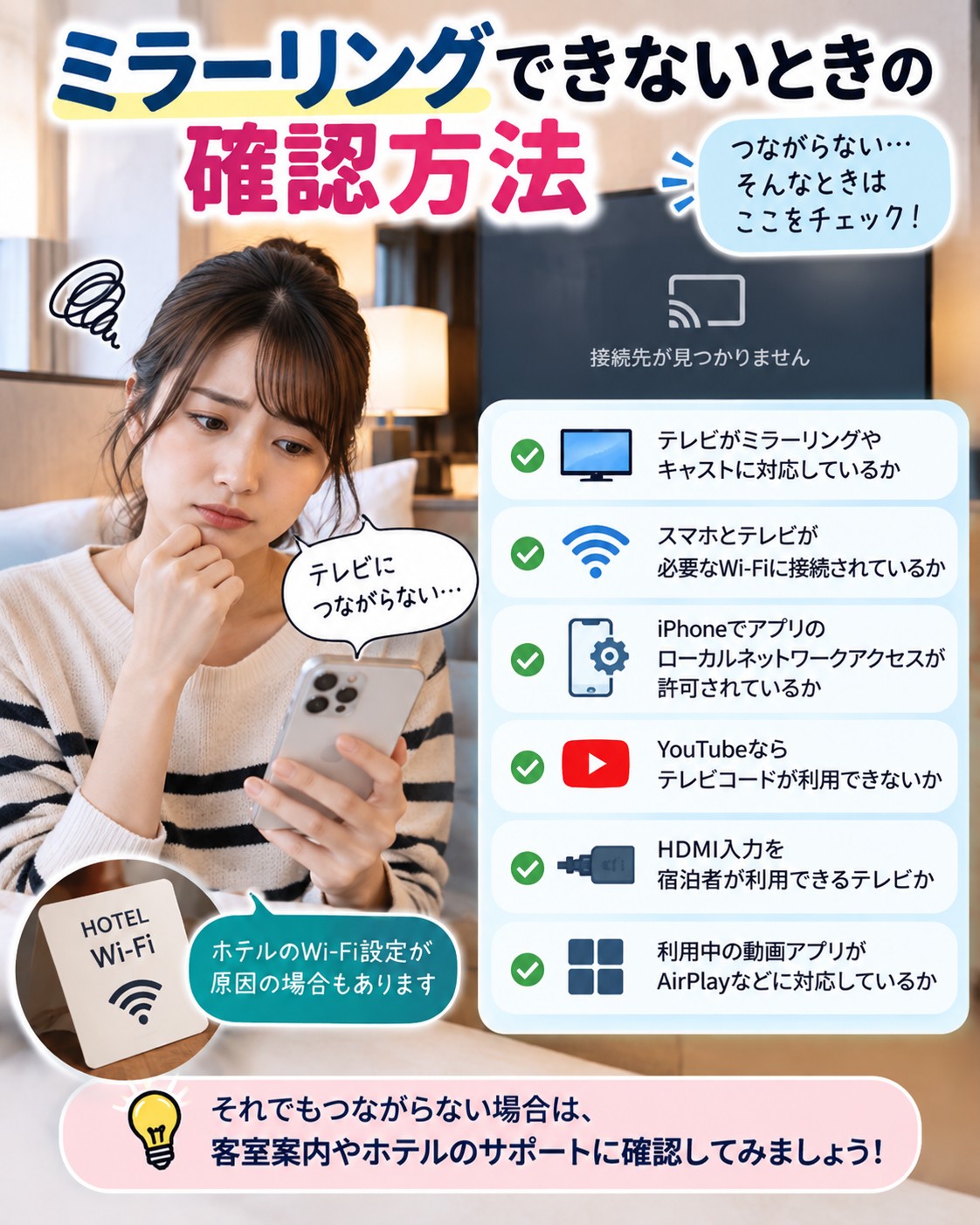
ホテルのテレビにスマホをつなげない場合、すぐに故障と判断せず、接続方法ごとに確認してみましょう。
- 客室テレビがミラーリングやキャストに対応しているか
- テレビ画面に専用の接続手順が表示されていないか
- スマホとテレビが必要なWi-Fiへ接続されているか
- iPhoneでアプリのローカルネットワークアクセスが許可されているか
- YouTubeならテレビコードが利用できないか
- HDMI入力を宿泊者が利用できるテレビか
- 利用中の動画アプリがAirPlayなどに対応しているか
ホテルでは、同じWi-Fi名へ接続できていても、宿泊者の端末同士が直接通信できないように設定されている場合があります。
Googleは、APアイソレーションやクライアントアイソレーションが有効になっているホテルなどのネットワークでは、Googleストリーミング機器をセットアップできない場合があると案内しています。また、ブラウザで認証画面を開く必要があるキャプティブポータル型のネットワークには対応していないとしています。
ホテルWi-Fiにつながっているのにテレビが見つからない場合は、利用者側では変更できないネットワーク設定が原因の可能性もあります。ホテルが用意している専用キャストやミラーリング機能がある場合は、テレビ画面や客室案内に表示される手順を利用してください。
ホテルでミラーリングするときの注意点
接続方法が分かったら、料金やプライバシー、アカウント情報も確認しておきましょう。ホテルのテレビは共用設備のため、自宅のテレビとは違った注意が必要です。
ホテルによって対応設備は異なる
同じホテルチェーンでも、施設や客室によってテレビ設備が異なる可能性があります。公式サイトに「スマートテレビ」「大型テレビ」と書かれていても、それだけではAirPlayやキャストへの対応を判断できません。
また、テレビ本体にHDMI端子があっても入力切替が制限されていたり、ミラーリング機能があっても利用できるスマホやアプリに条件があったりします。
宿泊中に確実に使いたい場合は、予約前に公式サイトの客室設備やFAQを確認しましょう。記載がなければ、「客室テレビでiPhoneのミラーリングはできますか」「YouTubeのキャストに対応していますか」「HDMI入力を利用できますか」など、使いたい方法を具体的にホテルへ確認すると分かりやすくなります。
ホテルのテレビでYouTubeは無料?
ホテルのテレビでYouTubeを視聴するために、YouTube Premiumへの加入が必須というわけではありません。YouTube Premiumは、広告なし再生やバックグラウンド再生などの特典が付く有料メンバーシップです。
ただし、「ホテルのテレビでYouTubeを見るなら何も料金がかからない」と一律には言えません。ホテル側の接続機器や設備に利用条件が設定されている場合があるほか、有料コンテンツや別の動画配信サービスを利用するときは、それぞれの契約や料金が必要になることがあります。
YouTube Premiumなど動画サービス側の料金と、ホテルが提供する機器・設備の利用条件は分けて考えましょう。客室案内やホテル公式サイトで追加料金の有無を確認すると安心です。
ミラーリングするとホテルにバレる?
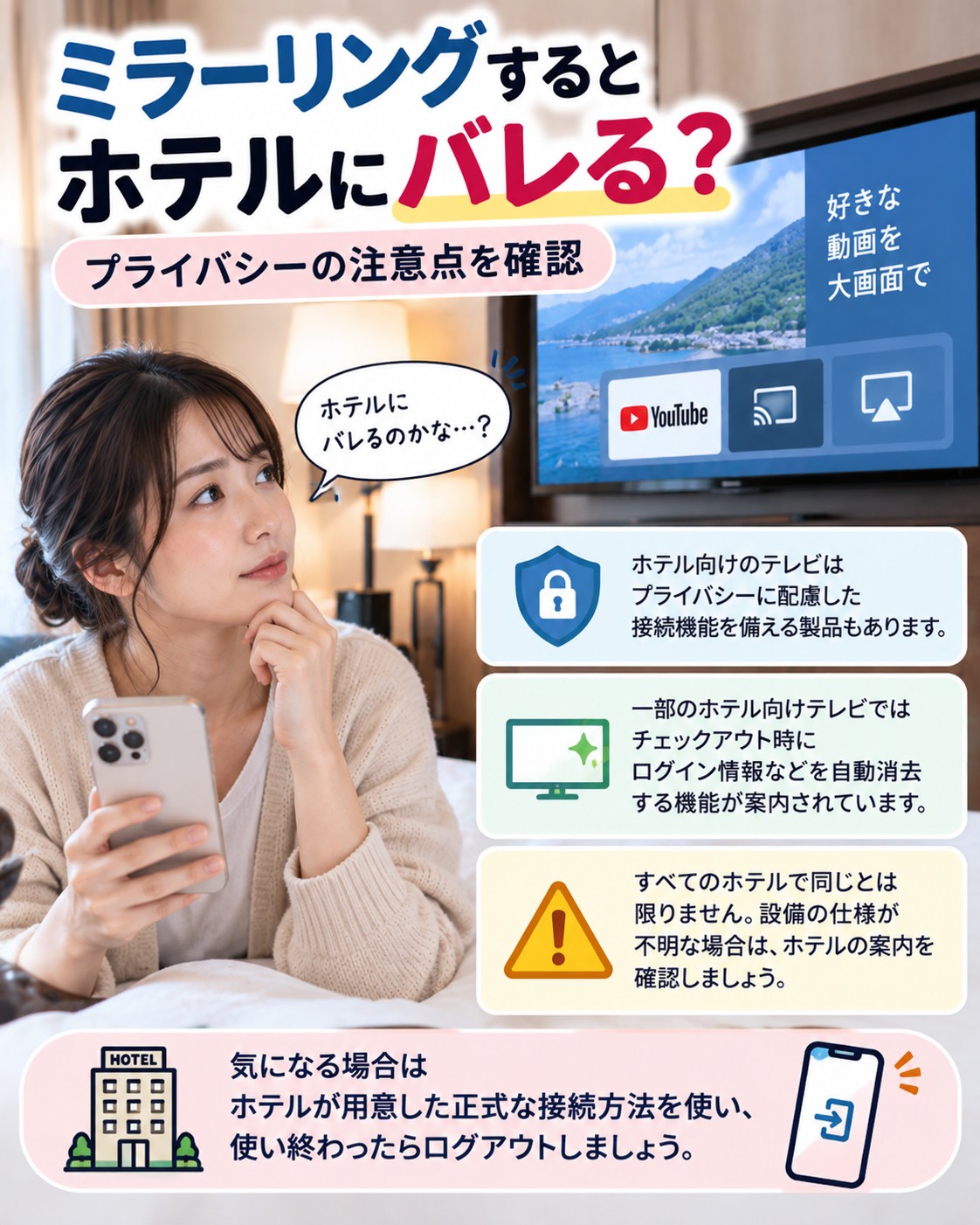
「ミラーリングすると何を見ているかホテルにバレるのでは」と心配になる人もいますが、すべてのホテルや接続方式について一律に「ホテル側から見える」「絶対に見えない」と断定することはできません。
ホテル向けに設計されたテレビには、プライバシーに配慮した接続機能を備える製品があります。
LGのホテル向けテレビ製品では、AirPlayでテレビ画面の二次元コードを読み取ってiPhoneやiPadをペアリングできる機能が案内されています。また、Google Cast対応製品では、チェックアウト時に動画配信サービスのログイン情報や個人情報を自動消去する機能が案内されています。
ただし、これは対応するホテル向けテレビ製品の例です。実際のホテルが同じ設備を採用しているとは限らず、ホテル独自のシステムや自分で持ち込んだ機器では仕組みも異なります。
プライバシーが気になる場合は、テレビ画面に表示される接続先を確認し、ホテルが用意した正式な接続方法を優先してください。「どのホテルでも絶対にバレない」と考えず、設備の仕様が不明な場合はホテルへ確認しましょう。
YouTubeはチェックアウト前にログアウト
客室テレビのYouTubeアプリへ自分のGoogleアカウントで直接ログインした場合は、チェックアウト前にログアウトまたはアカウント削除を確認しておきましょう。
YouTube公式ヘルプでは、テレビのYouTubeアプリからログアウトする方法と、テレビからアカウントを削除する方法が案内されています。ホテルを離れてテレビを操作できない場合でも、Googleアカウント側からリモートでログアウトできます。
テレビコードなどでスマホとテレビをリンクした場合も、共用設備では不要になった接続を残さないようにしましょう。
ホテルテレビの接続方法まとめ
- ホテルのテレビでミラーリングできるかは客室設備によって異なる
- YouTubeアプリをテレビだけで利用できるホテルもある
- キャストと画面ミラーリングは別の接続方法
- YouTubeを見るだけならミラーリングが不要な場合もある
- iPhoneは対応テレビならAirPlayを利用できる
- 通常のAirPlayでは同じWi-Fiへの接続を確認する
- ホテル向けAirPlayでは二次元コードで接続する設備もある
- YouTubeはキャスト機能でテレビ再生できる場合がある
- YouTubeのテレビコードは同じWi-Fiでなくても利用できる場合がある
- iPhoneでキャスト先が出ないときはローカルネットワーク設定も確認する
- ホテルWi-Fiの設定によってはキャストできない場合がある
- HDMIは無線接続が使えないときの選択肢になる
- YouTube Premiumへの加入は通常のYouTube視聴の必須条件ではない
- ミラーリングのプライバシー仕様はホテルや接続方式によって異なる
- YouTubeへログインした場合はチェックアウト前にログアウトを確認する