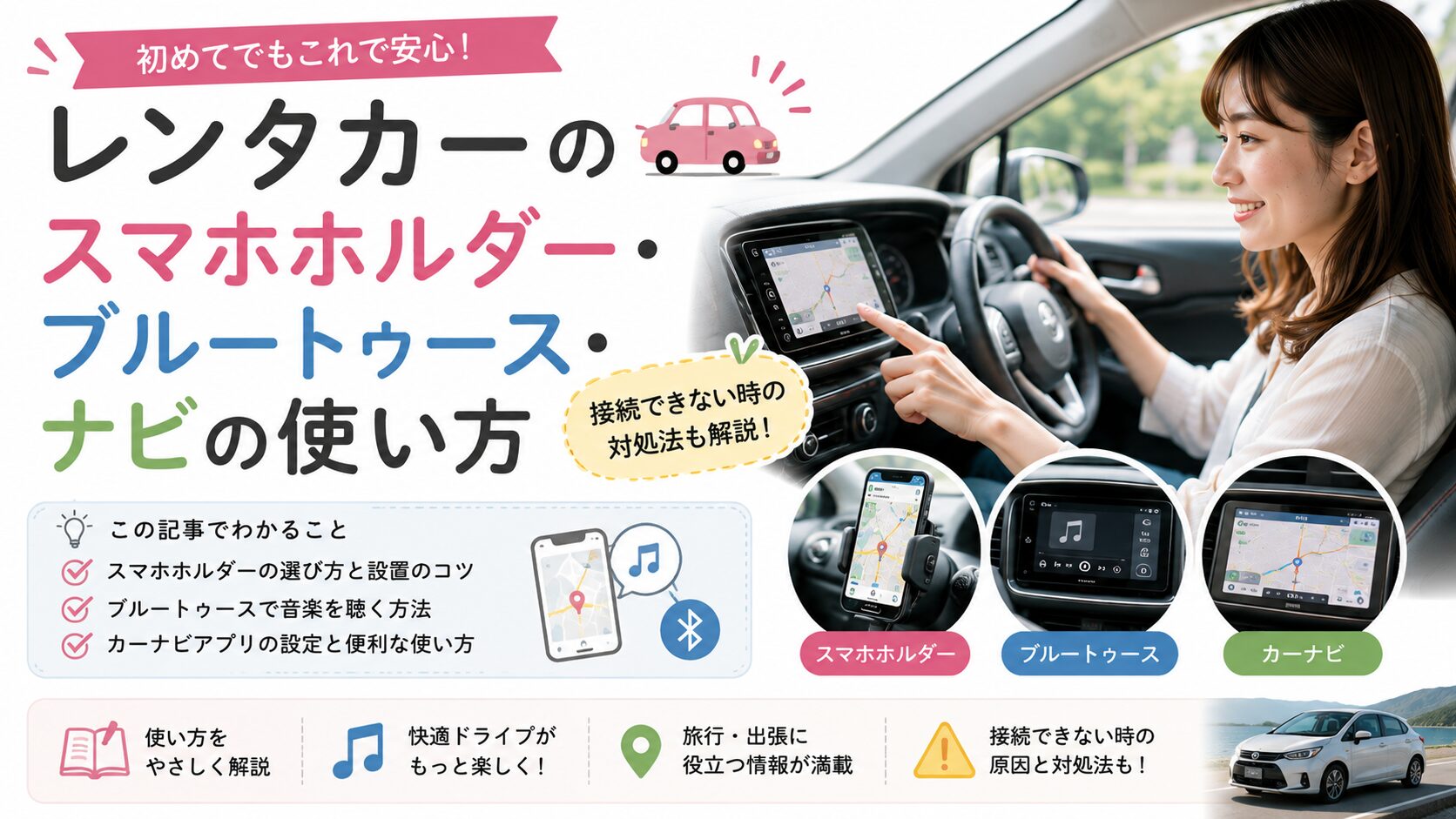
旅行先でレンタカーを借りるとき、スマホホルダーは自分で用意したほうがよいのか、ブルートゥースで音楽を流せるのか、カーナビは付いているのか気になる方もいるでしょう。
スマホホルダーのおすすめタイプやスマホスタンドの取り付け方に加えて、ブルートゥースが接続できないときの対処法、バックモニター付きの車を借りられるのかも事前に知っておくと安心です。
この記事では、レンタカーでスマホを使うときに確認したい装備から、Bluetooth接続、カーナビとスマホナビの違い、Apple CarPlayやAndroid Auto、返却前に消しておきたい登録情報まで分かりやすく解説します。
- レンタカーにスマホホルダーがあるかと持参する場合の選び方
- ブルートゥースで音楽を聴く方法と接続できないときの対処法
- カーナビやスマホナビとCarPlay・Android Autoの使い分け
- バックモニターやUSB端子など予約前に確認したい装備
- 返却前に削除しておきたいスマホやナビの登録情報
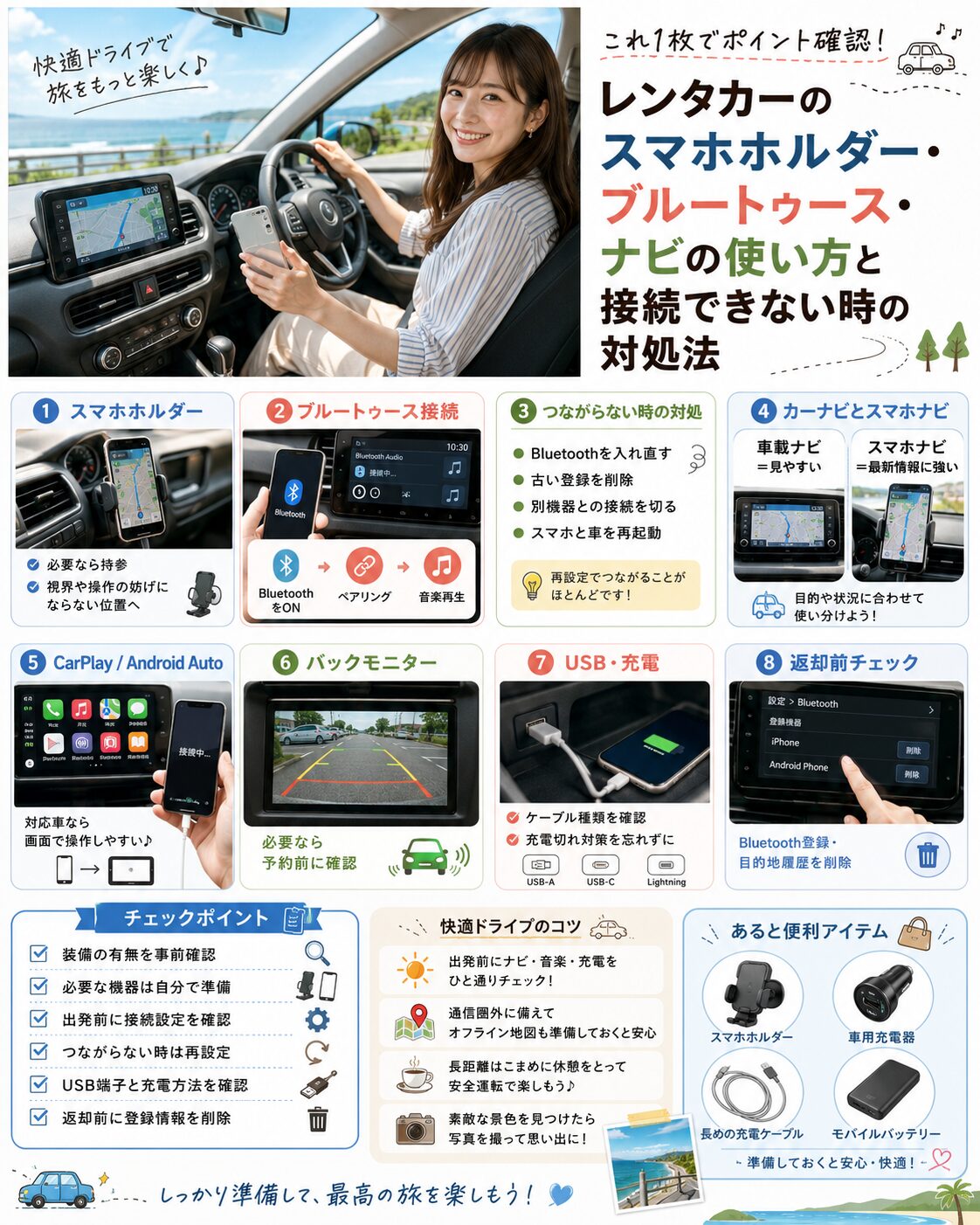
先に結論をまとめると、スマホホルダーと充電ケーブルは必要なら持参し、Bluetooth・CarPlay・Android Auto・バックモニターなど車両側の装備は予約前に確認するのがおすすめです。
同じレンタカー会社でも車種や店舗によって装備が異なるため、「レンタカーなら必ず使える」と考えずに確認しておきましょう。
まだ借りる会社を決めていない場合は、料金だけでなく車種やサービスの違いも含めて比較しておくと選びやすくなります。
レンタカーのスマホホルダーとナビ活用
レンタカーでスマホをナビとして使う予定なら、出発してから困らないようにスマホの固定方法と車のナビ環境を確認しておくことが大切です。
スマホホルダー、カーナビ、Apple CarPlay、Android Auto、Bluetooth Audioなどの対応状況は、レンタカー会社や車種によって異なります。必要な装備が決まっている場合は、予約前または出発前に確認しておきましょう。
| 確認したいもの | 予約・出発前のポイント |
|---|---|
| スマホホルダー | 標準装備とは限らないため、必要なら持参する |
| カーナビ | 標準装備の範囲や対象車種を確認する |
| Bluetooth Audio | 音楽再生に対応した車載機器か確認する |
| Apple CarPlay・Android Auto | 車両側とスマホ側の両方が対応しているか確認する |
| バックモニター | 必要なら予約時に装備の有無を確認する |
| USB端子 | Type-A・Type-Cなど端子の種類が車両によって異なる |
レンタカーにスマホホルダーはある?持参する?
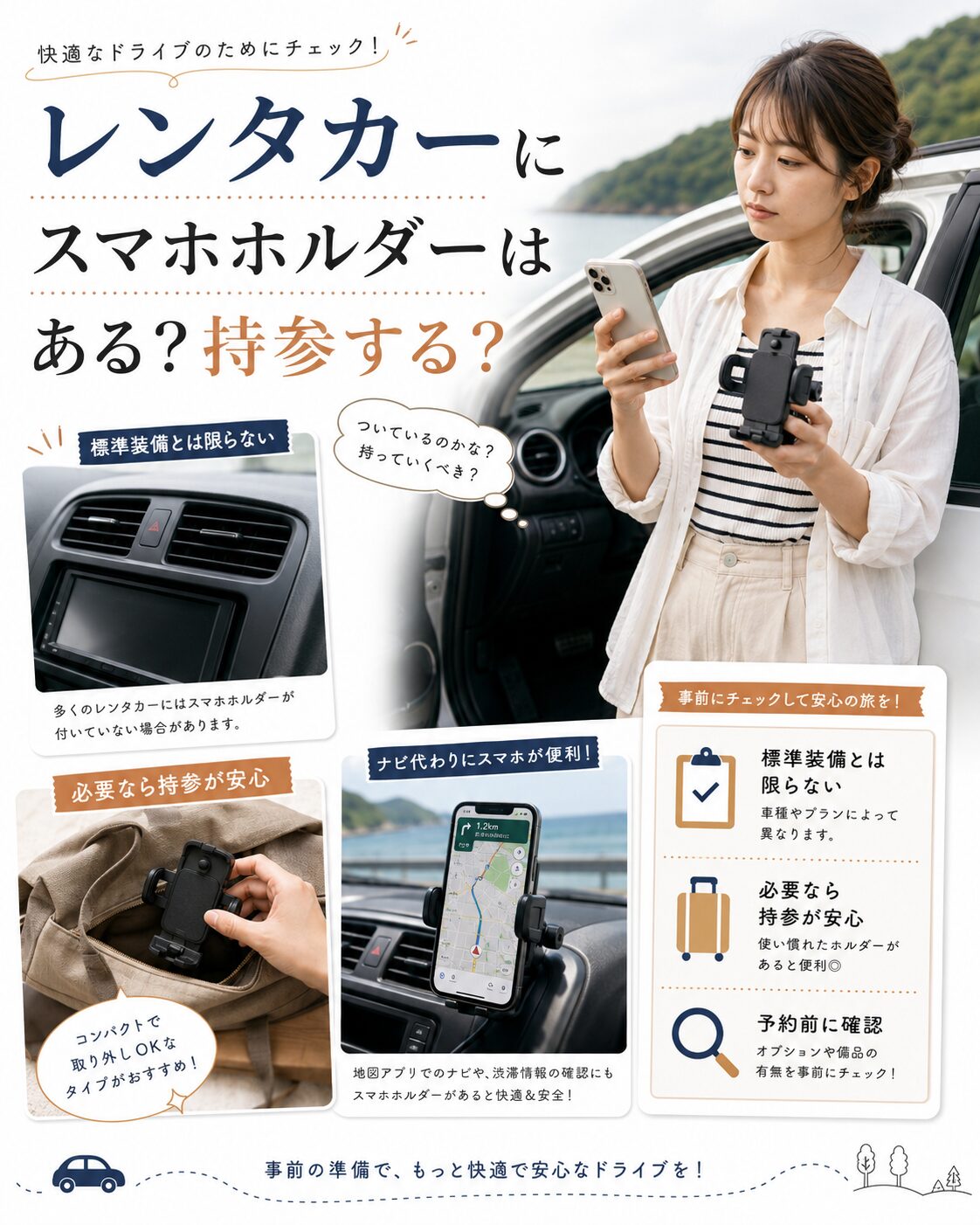
レンタカーを利用するときは、スマホホルダーが必ず用意されているとは考えず、必要であれば持参するのがおすすめです。
カーナビやETC車載器のように標準装備として案内されている機器とは異なり、スマホホルダーの有無はレンタカー会社や店舗、車両によって異なります。店舗独自で用意している場合も考えられるため、借りられるか知りたい場合は利用店舗へ確認してください。
一方、Apple CarPlayやAndroid Autoに対応したディスプレイオーディオが付いていれば、スマホのナビを車載ディスプレイへ表示できるため、スマホホルダーを使わずに済む場合もあります。
スマホを地図代わりに直接見る予定ならホルダーを持参し、車載ナビやスマホ連携ディスプレイを使いたい場合は予約前に対応状況を確認すると準備しやすくなります。
トヨタレンタカーでは、装備やオプションの保有状況が店舗や車種によって異なる場合があります。必要な機能が決まっている場合は、予約前に店舗へ確認すると安心です。
スマホホルダーのおすすめタイプ
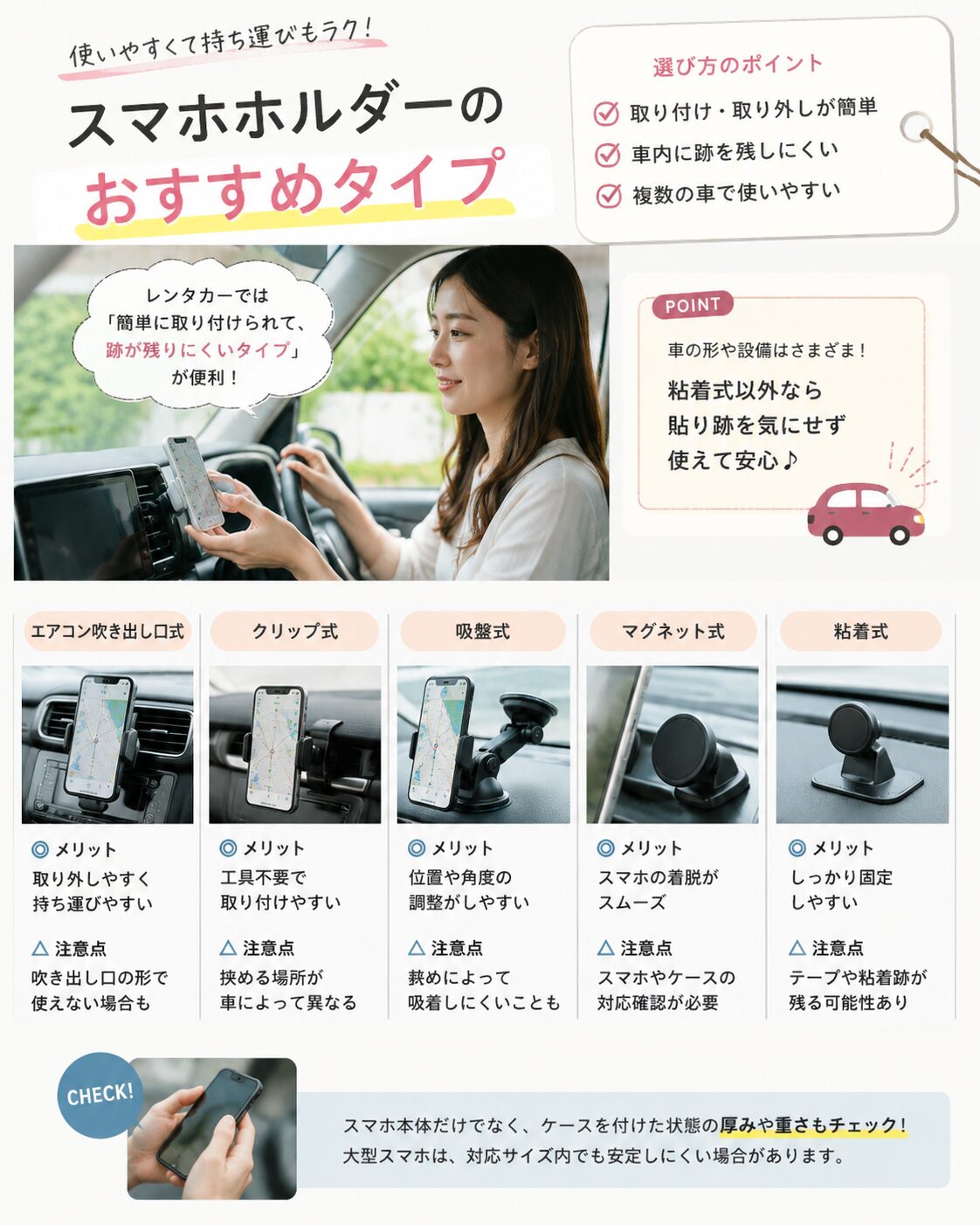
レンタカーで使うスマホホルダーは、簡単に取り付けと取り外しができ、車内に跡を残しにくいタイプが使いやすいでしょう。
自分の車とは異なり、旅行先で借りるレンタカーはダッシュボードやエアコン吹き出し口の形が毎回同じとは限りません。このため、特定の車種だけに合う商品より、複数の車で使いやすいタイプを選ぶと便利です。
| タイプ | レンタカーでの使いやすさ | 注意点 |
|---|---|---|
| エアコン吹き出し口式 | 取り外しやすく持ち運びやすい | 吹き出し口の形によって使えない場合がある |
| クリップ式 | 工具を使わず取り付けやすい | 挟める場所が車によって異なる |
| 吸盤式 | 位置や角度を調整しやすい | 素材によって吸着しにくい場合がある |
| マグネット式 | スマホを着脱しやすい | スマホやケースの対応確認が必要 |
| 粘着式 | 固定しやすい | テープや粘着跡が残る可能性がある |
旅行用として一つ用意するなら、エアコン吹き出し口式やクリップ式など、粘着剤を使わずに着脱できるタイプから検討すると扱いやすくなります。
スマホ本体の大きさだけでなく、ケースを付けた状態の厚さや重さも確認しましょう。大型スマホではホルダーの対応サイズ内でも安定しにくい場合があります。
スマホスタンドの取り付け注意点
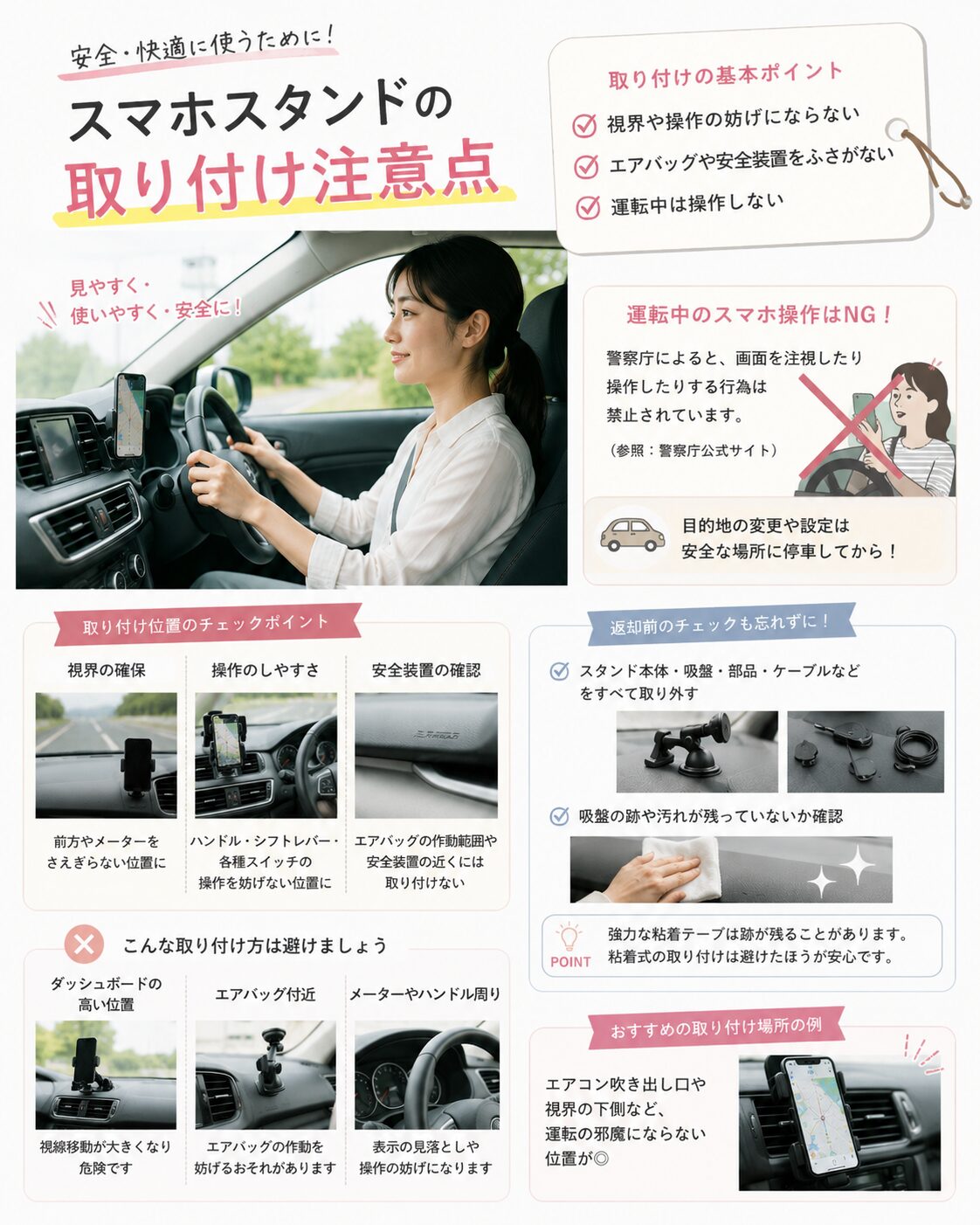
スマホスタンドやホルダーは、運転席からの視界やハンドル、シフトレバーなどの操作を妨げない場所へ取り付けることが重要です。
また、エアバッグが開く場所や安全装置の周辺への取り付けも避けましょう。初めて乗る車では安全装置の位置が分からない場合があるため、不安なときは車両の取扱説明書やレンタカー会社へ確認してください。
スマホをホルダーへ固定していても、運転中に画面を注視したり操作したりしてよいわけではありません。警察庁では、手でスマートフォンを持っていない場合でも、運転中に画像表示用装置の画面を注視する行為は禁止されていると案内しています。
目的地の変更や細かな設定が必要になった場合は、安全な場所に停車してから操作してください。
警察庁によると、2025年(令和7年)中の携帯電話等使用による死亡・重傷事故は148件で、2021年以降は増加傾向とされています。スマホナビを使う場合も、画面を見続けないことが大切です。
返却するときはスマホスタンドを外し、吸盤や部品、ケーブルなどを残していないか確認します。強力な粘着テープを使うなど、元の状態に戻しにくい取り付け方は避けたほうが安心です。
カーナビとスマホナビの使い分け
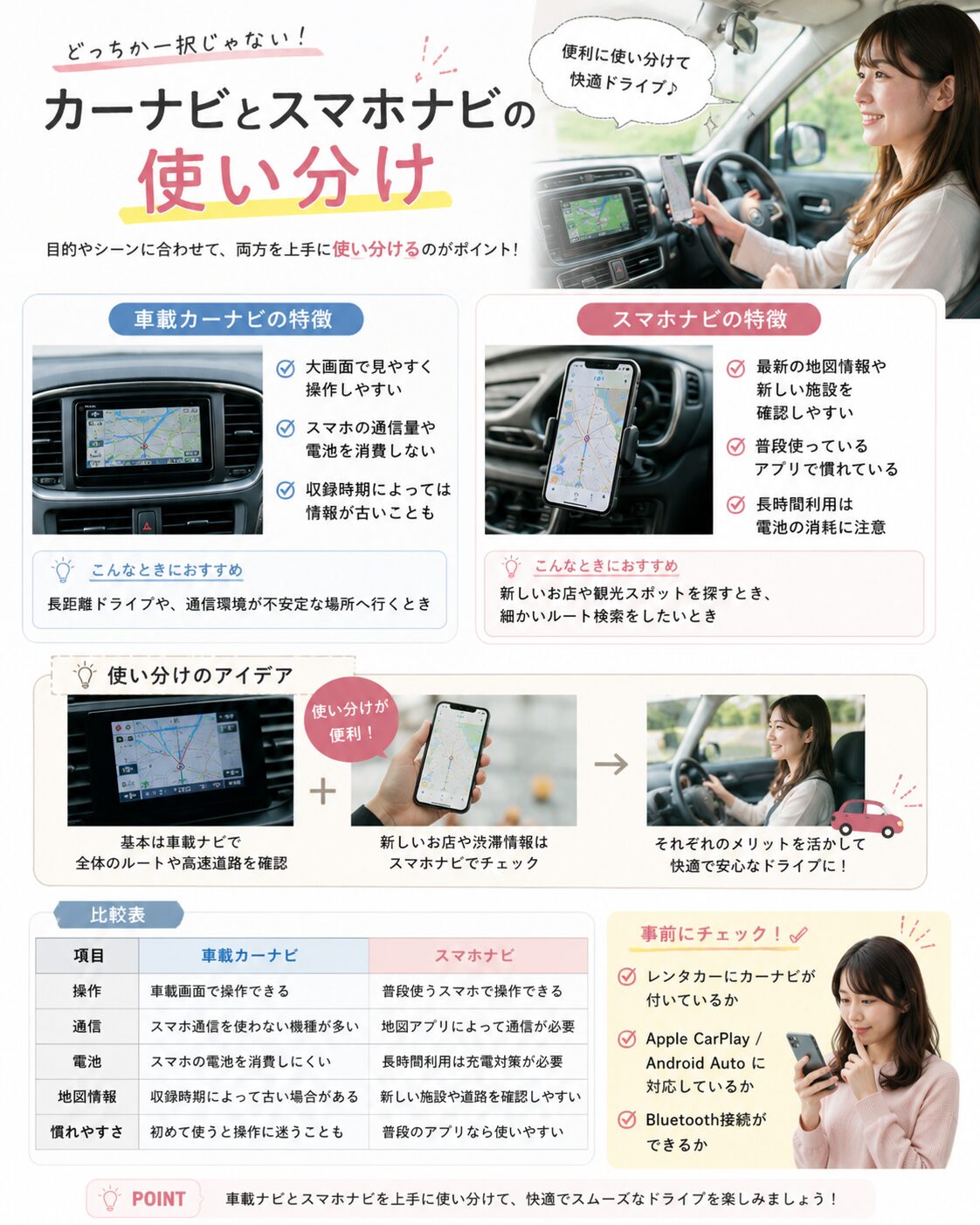
レンタカーでは、車載カーナビとスマホナビのどちらか一方に決める必要はありません。旅行先や使い方に合わせて使い分けると便利です。
トヨタレンタカーでは、乗用系全車(ワゴン・SUV含む)とV3クラスにカーナビを標準装備していますが、一部車種や地域は対象外と案内しています。
| 項目 | 車載カーナビ | スマホナビ |
|---|---|---|
| 操作 | 車載画面で操作できる | 普段使っているスマホで操作できる |
| 通信 | スマホ通信を使わない機種が多い | 地図アプリによって通信が必要 |
| 電池 | スマホの電池を消費しにくい | 長時間利用では充電対策が必要 |
| 地図情報 | 収録時期によって情報が古い場合がある | 新しい施設などを確認しやすい |
| 慣れやすさ | 初めて使うナビでは操作に迷うことがある | 普段の地図アプリなら操作しやすい |
レンタカーに搭載されているカーナビは、地図情報が常に最新版とは限りません。トヨタレンタカーでも、未収録の道路や施設、実際の状況と異なる情報が存在する場合があると案内しています。
車載ナビを基本にしながら、新しい店舗や観光施設を探すときだけスマホを使うなど、両方を使い分ける方法も便利です。
Apple CarPlay・Android Autoの使い方
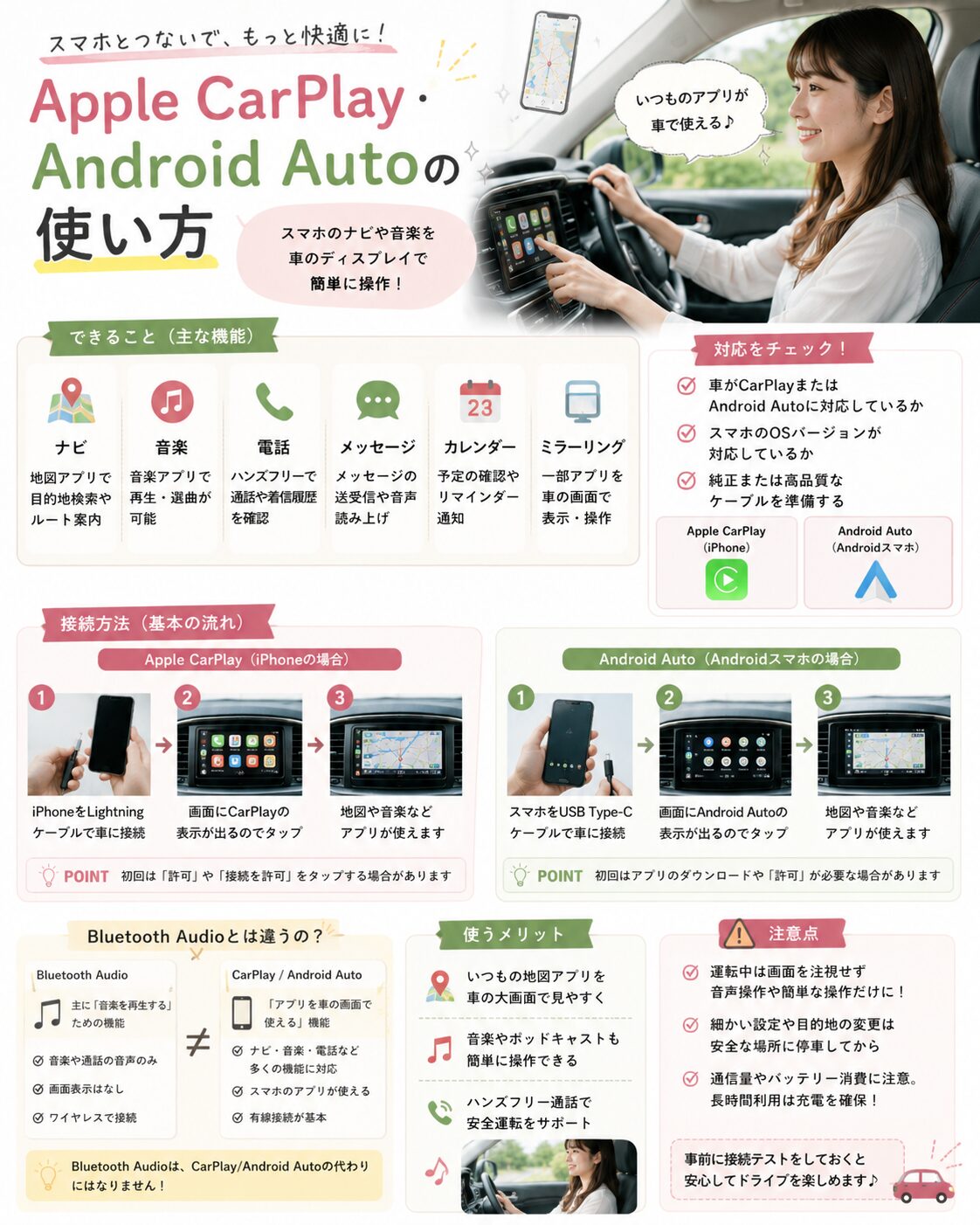
Apple CarPlayやAndroid Autoに対応したレンタカーなら、スマホの地図や音楽などを車載ディスプレイから利用できます。
Bluetooth AudioとApple CarPlay・Android Autoは同じ機能ではありません。Bluetooth Audioは主に音楽再生などに使いますが、CarPlayやAndroid Autoでは対応する地図アプリ、音楽、電話など複数の機能を車載ディスプレイから利用できます。
| 接続方法 | 主な使い方 | 確認ポイント |
|---|---|---|
| Bluetooth Audio | スマホの音楽を車で再生 | 車側がBluetooth Audioに対応しているか |
| Bluetoothハンズフリー | 対応車で通話機能を利用 | スマホと車のペアリングが必要 |
| Apple CarPlay | iPhoneのナビや音楽などを車載画面で利用 | 車両側のCarPlay対応を確認 |
| Android Auto | Androidのナビや音楽などを車載画面で利用 | 車両とスマホの対応を確認 |
Apple公式では、USB接続に対応した車ならiPhoneを車のUSBポートへ接続し、ワイヤレスCarPlay対応車では車側をワイヤレスまたはBluetoothペアリングモードにして設定する方法を案内しています。
Android AutoにはUSBケーブルを使う方法とワイヤレス接続があります。Google公式では、Android Autoは対応するAndroidスマートフォンに統合されており、初めてワイヤレスで接続するときはスマートフォンと車をBluetoothでペア設定すると案内しています。
トヨタレンタカーでも、一部車両にApple CarPlayやAndroid Autoを利用できるスマホ連携ディスプレイオーディオを搭載しています。すべてのレンタカーが対応しているわけではないため、必要な場合は予約前に確認してください。
Apple CarPlayやAndroid Autoを利用すると、車載システムによってはBluetooth Audioなど一部のBluetooth機能との接続状態が変わる場合があります。Bluetoothにつながっているのに音楽を切り替えられないときは、CarPlayやAndroid Autoとの接続状態も確認しましょう。
レンタカーのブルートゥースとナビ設定
レンタカーでは、スマホをブルートゥースで車載ナビやディスプレイオーディオへ接続できる車両があります。一方で、対応機能や操作方法は車種やナビによって異なります。
ここからは、音楽を流す基本的な方法から、接続できないときの確認ポイント、バックモニター、USB端子、返却前に消しておきたいスマホ情報まで順番に確認します。
ブルートゥースで音楽を聴く方法
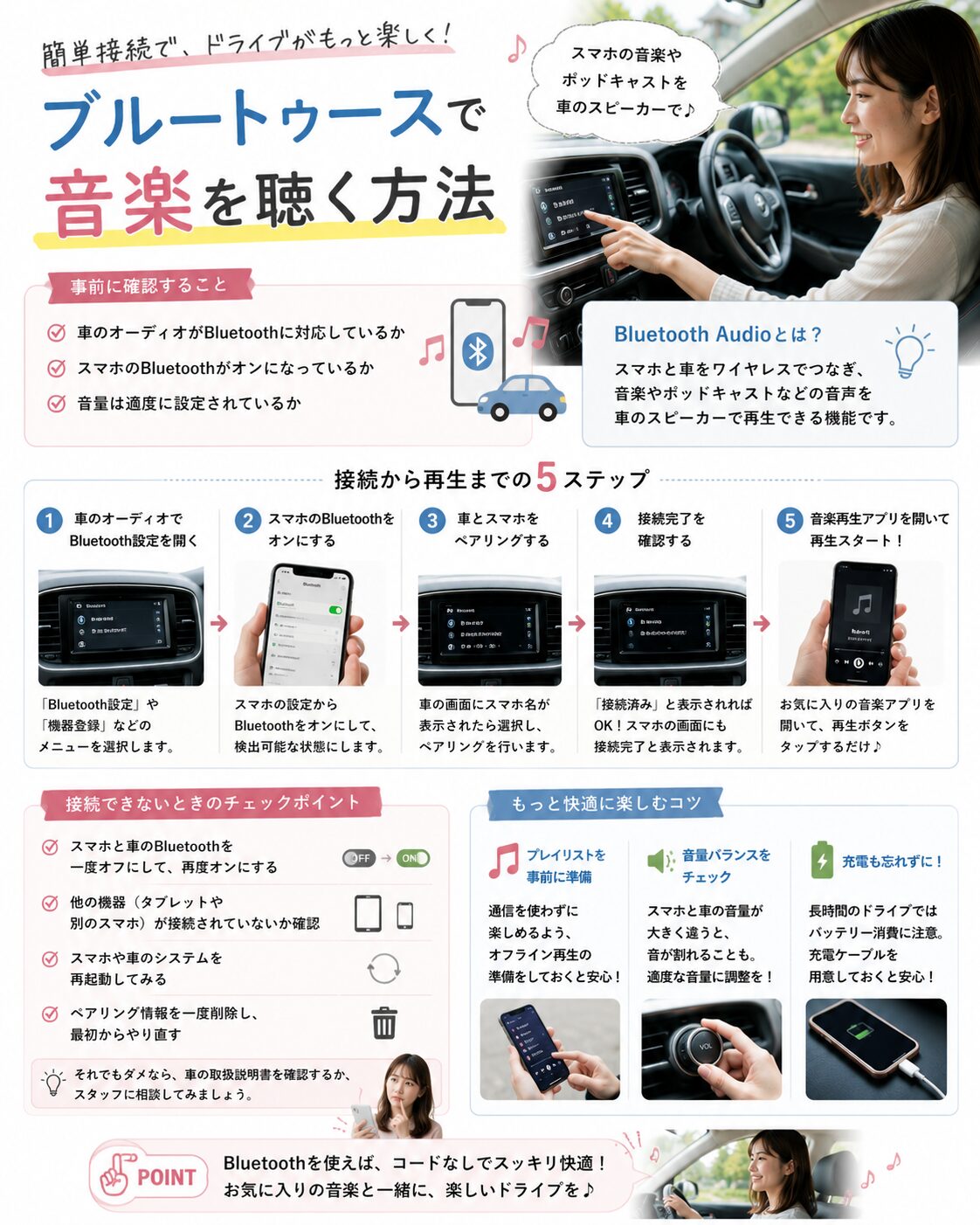
レンタカーのブルートゥースで音楽を聴くときは、スマホと車をペアリングしたあと、車側の音源をBluetooth Audioへ切り替えるのが基本的な流れです。
ニッポンレンタカーでは、スマートフォン側でBluetoothのペアリング設定を行ってカーナビへ接続したあと、AVメニューからBluetooth Audioを選んで音楽を再生する方法を案内しています。
Bluetoothの設定は、レンタカーを受け取った直後の停車中に済ませましょう。音楽だけでなく、ナビの案内音声が聞こえるかも確認してから出発すると安心です。
ただし、Bluetooth Audioの対応状況は会社や車載機器によって異なります。トヨタレンタカーでも、外部オーディオ機器の接続可否は店舗によって状況が異なると案内しています。
ブルートゥースが接続できない原因
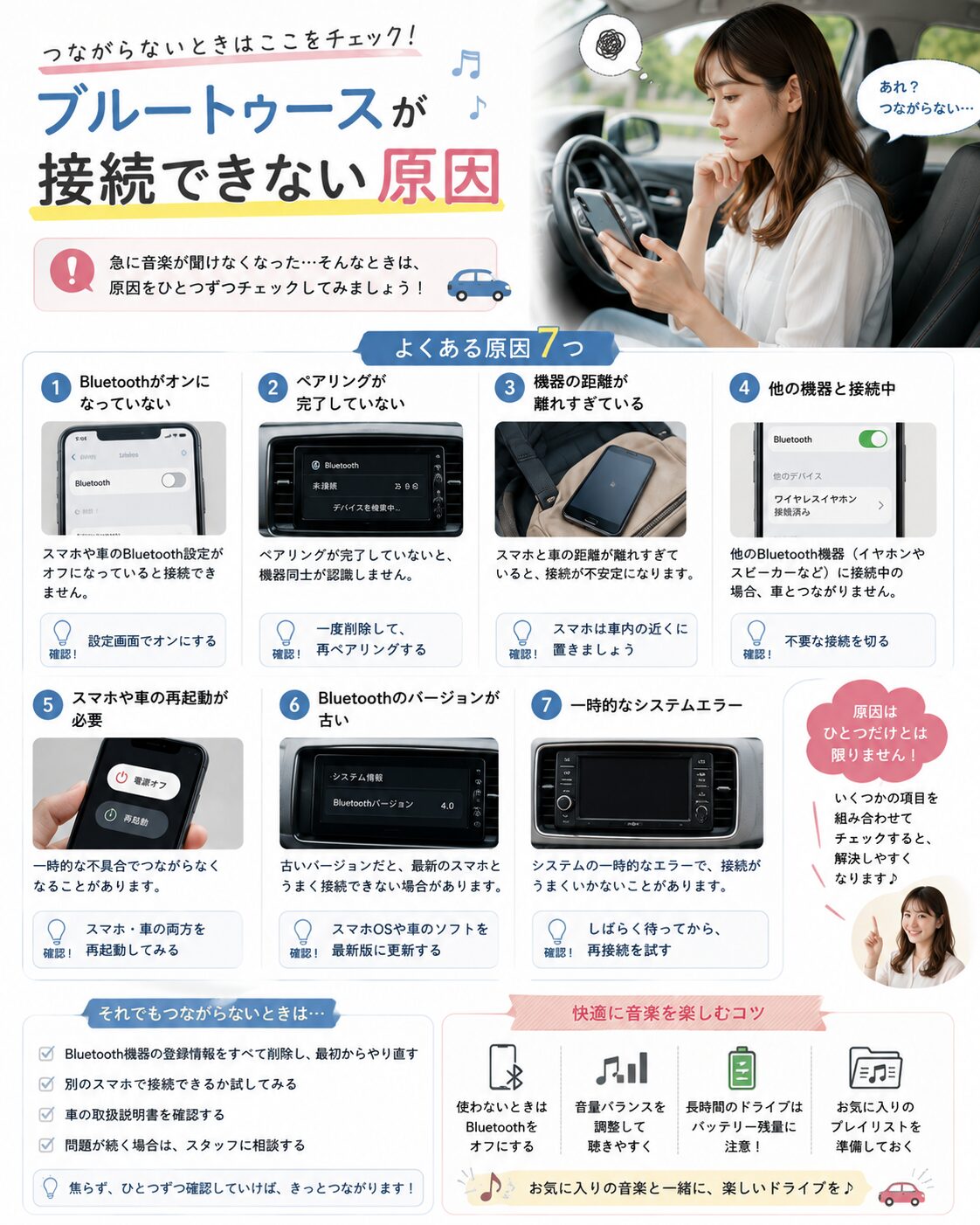
ブルートゥースが接続できないときは、すぐに故障と考えず、スマホ側と車側の設定を順番に確認してみましょう。
| 症状 | 考えられる原因 | 確認方法 |
|---|---|---|
| 車の名前が表示されない | 車側が登録待ちになっていない | Bluetoothの機器登録画面を開く |
| ペアリングに失敗する | 古い登録情報が残っている | 不要な登録を削除して再登録する |
| 新しいスマホを登録できない | 登録台数の上限に達している | 不要なBluetooth機器が残っていないか確認する |
| 接続済みなのに音が出ない | 別の音源が選ばれている | Bluetooth Audioへ切り替える |
| CarPlay利用後にBluetoothが使えない | CarPlay側が接続を管理している | CarPlayの接続状態を確認する |
| 何度試しても接続できない | スマホ側の一時的な不具合 | Bluetoothの入れ直しやスマホ再起動を試す |
特にレンタカーでは、前に利用した人のBluetooth登録が車側へ残っている可能性があります。車載システムによっては、登録できる機器数に上限があります。
例えば、一部のトヨタ車ではBluetooth機器を最大5台まで登録できると案内されています。ただし、登録できる台数は車種や搭載ナビによって異なるため、5台がすべてのレンタカーに共通するわけではありません。
iPhoneについてAppleは、接続できない場合にスマホを再起動し、Bluetoothを一度オフにして5秒待ってからオンへ戻す方法などを案内しています。
レンタカーのカーナビやディスプレイオーディオを、接続できないという理由だけで初期化するのは避けましょう。ほかの設定まで消える可能性があります。簡単な再接続で直らない場合は、出発店舗へ確認してください。
バックモニター付き車の確認方法
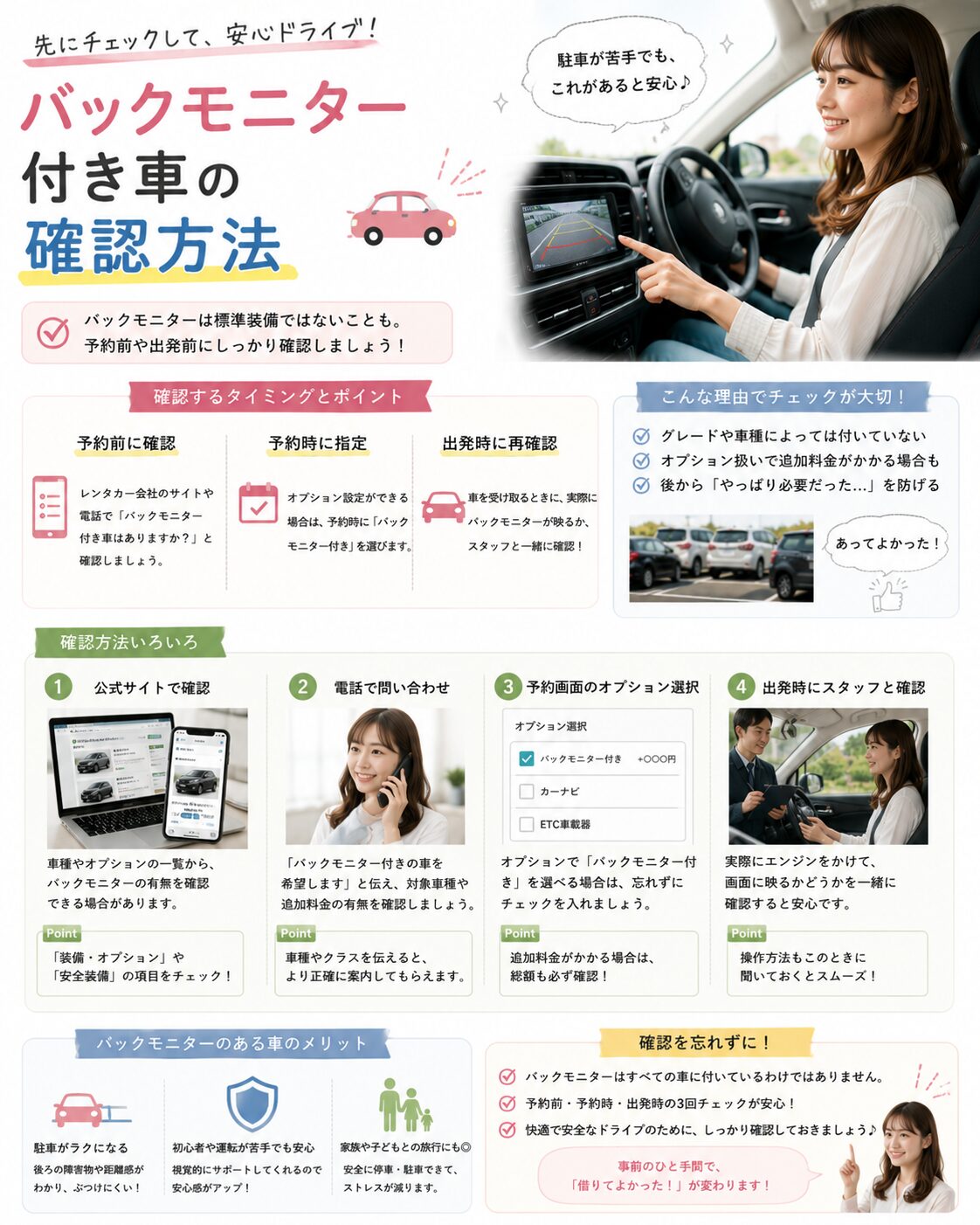
バックモニターが必要な場合は、予約前にバックモニター付きの車両か確認することが大切です。レンタカーだから必ず装備されているとは限りません。
バックモニターは、一般的に車の後ろにあるバックカメラの映像を車内の画面へ表示し、後退するときの確認を補助する装備です。
オリックスレンタカーでは、2026年の一部キャンペーン車両についてバックモニター付きと明記しています。このように、プランや車両ごとに装備が表示されている場合があります。
予約ページに記載がない場合は、車両詳細やオプション欄を確認したうえで、必要であれば店舗へ問い合わせてください。特に普段より大きいミニバンなどを借りる場合は、事前に確認しておくと安心です。
バックモニターやディスプレイオーディオなど、希望する装備を優先したい場合は「車種をどこまで指定できるか」も確認しておきましょう。
バックモニターは後方確認を助ける装備であり、モニターだけを見て後退するためのものではありません。ミラーや目視も使って周囲の安全を確認しましょう。
USB接続と充電ケーブルの確認
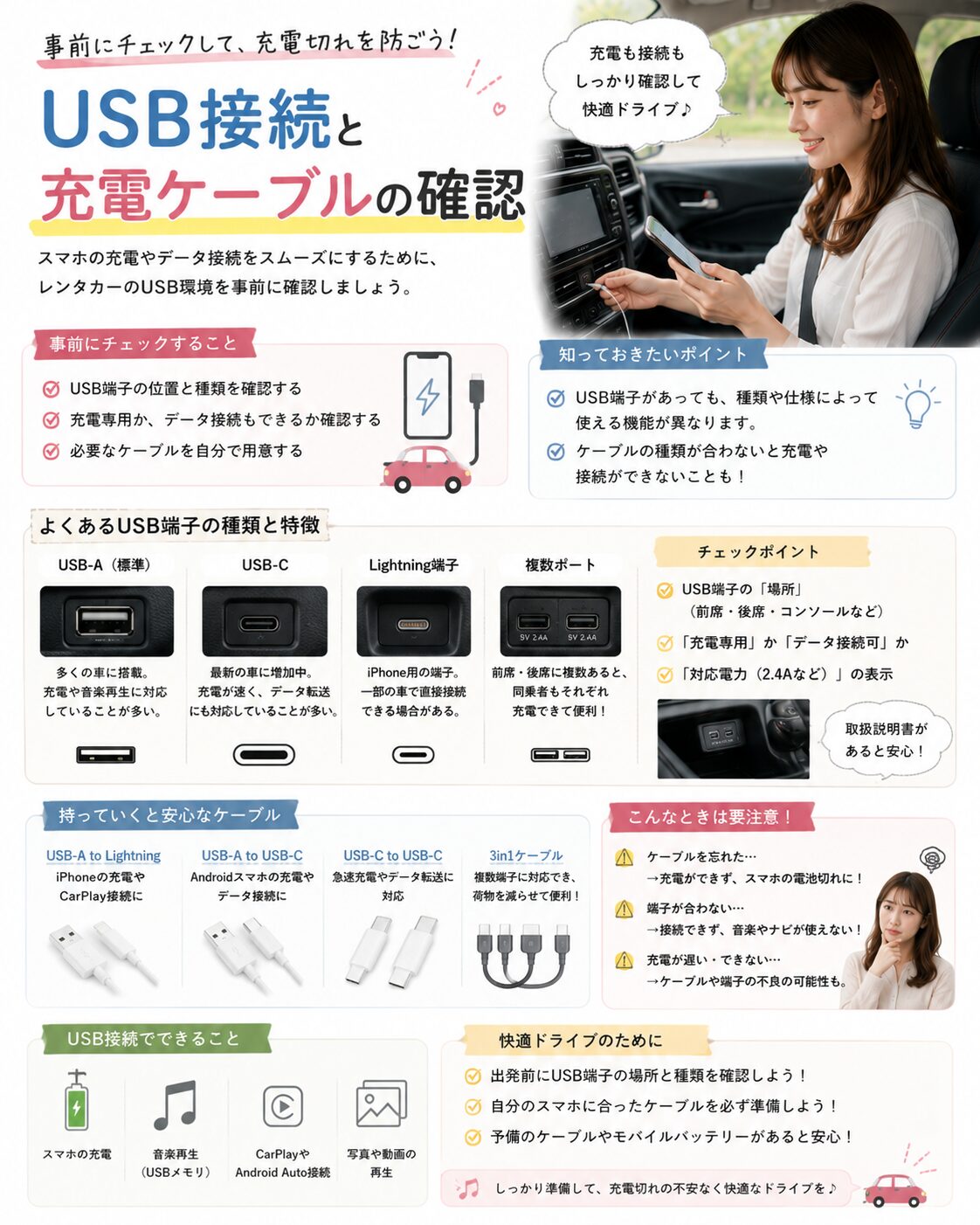
スマホナビや音楽を長時間利用する予定なら、充電方法とUSB端子の種類も出発前に確認しておきたいポイントです。
ニッポンレンタカーでは、一部車両でUSB Type-AまたはType-Cを利用できると案内しています。一方、端子の種類は指定できず、USBケーブルは利用者自身で用意する必要があります。
| 持ち物 | 確認ポイント |
|---|---|
| 充電ケーブル | スマホ側の端子に合っているか |
| データ通信対応ケーブル | 有線CarPlayやAndroid Autoを利用する場合に確認 |
| 車載USB充電器 | USB端子が使えない場合に備える |
| モバイルバッテリー | 観光中や車外でも充電できる |
また、夏の旅行ではスマホの熱にも注意が必要です。直射日光が強く当たる場所で、ナビ表示と充電を長時間続けないようにしましょう。
Appleでは、暑い日の車内にiPhoneを放置したり、直射日光が当たる場所でGPSやナビゲーションを長時間使ったりすると、本体が高温になる可能性があると案内しています。温度が上がると、充電が遅くなったり一時的に止まったりする場合があります。
夏場はフロントガラス付近が特に暑くなります。スマホホルダーの位置を決めるときは、見やすさだけでなく直射日光の当たり方も確認しておくと安心です。
返却前に登録情報を削除する方法
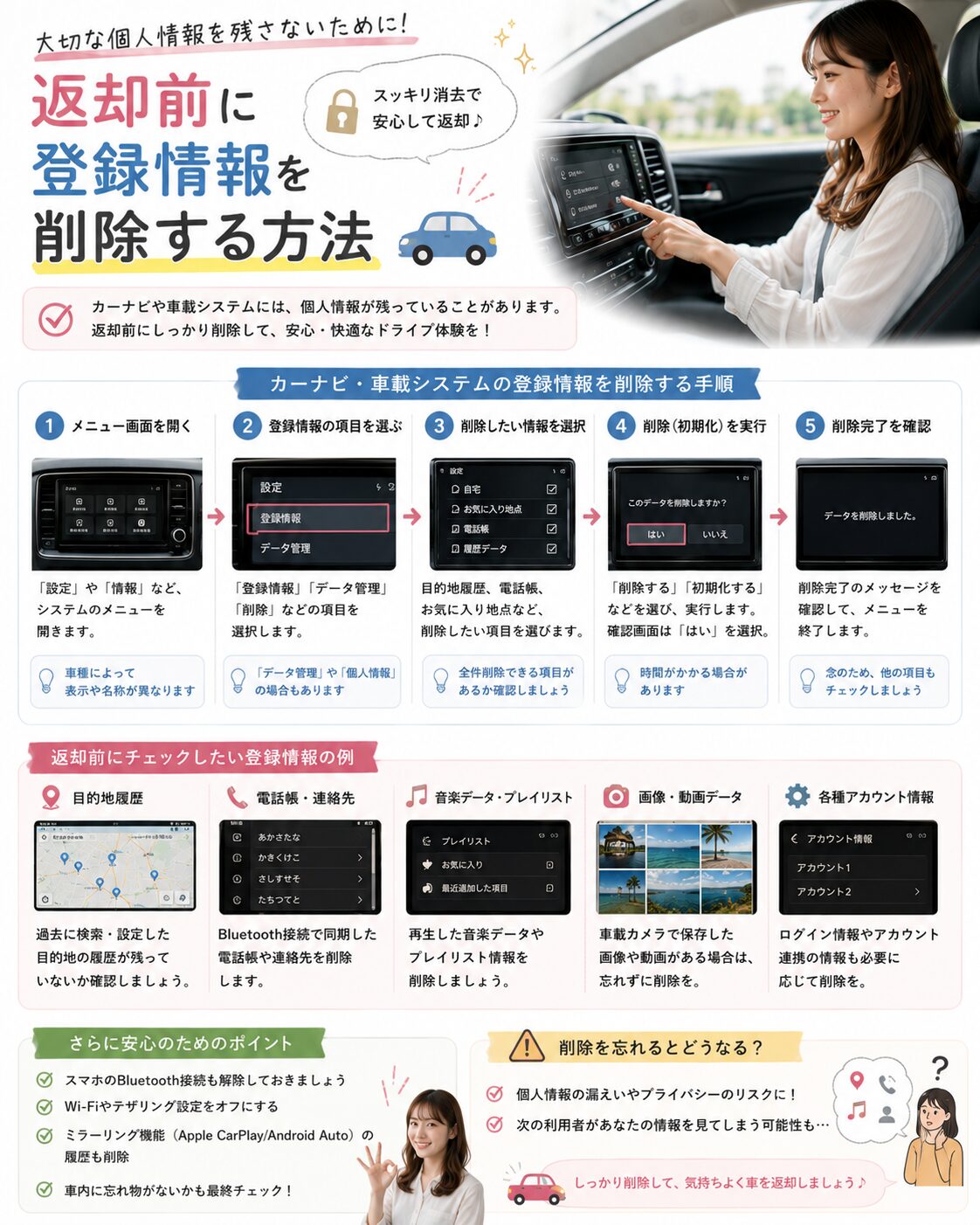
レンタカーへ自分のスマホを接続した場合は、返却前にBluetoothの登録情報やナビへ入力した個人情報を確認しましょう。
トヨタレンタカーでは、利用者がカーナビへ入力したメモリ地点などの個人情報について、返却前に利用者自身で消去するよう案内しています。
さらに、最近の車載システムではBluetooth接続時にスマホの連絡先や通話履歴を車側へ転送できる場合があります。一部のトヨタ車でも、連絡先や履歴の自動転送機能、通話履歴の削除機能が用意されています。
車種によって操作方法や保存される内容は異なりますが、返却前には次の情報を確認しておくと安心です。
| 確認項目 | 確認内容 |
|---|---|
| Bluetooth登録 | 自分のスマホ名が残っていないか |
| ナビの登録地点 | 自宅や宿泊先などを登録していないか |
| 目的地・検索履歴 | 個人情報につながる履歴が残っていないか |
| 連絡先 | 電話帳が車側へ転送されていないか |
| 通話履歴 | 発信・着信履歴が残っていないか |
| CarPlay・Android Auto | 車両との登録を解除できるか確認する |
| 持ち物 | ケーブルやスマホホルダーを忘れていないか |
例えば、一部のトヨタ車では、設定画面から登録したBluetooth機器を削除できます。ただし、削除方法は車載システムによって違うため、分からない場合は無理に操作せず店舗スタッフへ確認してください。
返却前はBluetooth登録、ナビ情報、電話帳・通話履歴、USBケーブル、スマホホルダーをまとめて確認すると忘れにくくなります。
レンタカーの装備や車載システムは、会社・店舗・車種によって異なります。正確な情報は利用するレンタカー会社や車両メーカーの公式サイトをご確認ください。操作方法や安全面について判断に迷う場合は、レンタカー会社や車両メーカーへ相談しましょう。
レンタカーのスマホホルダー・ブルートゥース・ナビまとめ
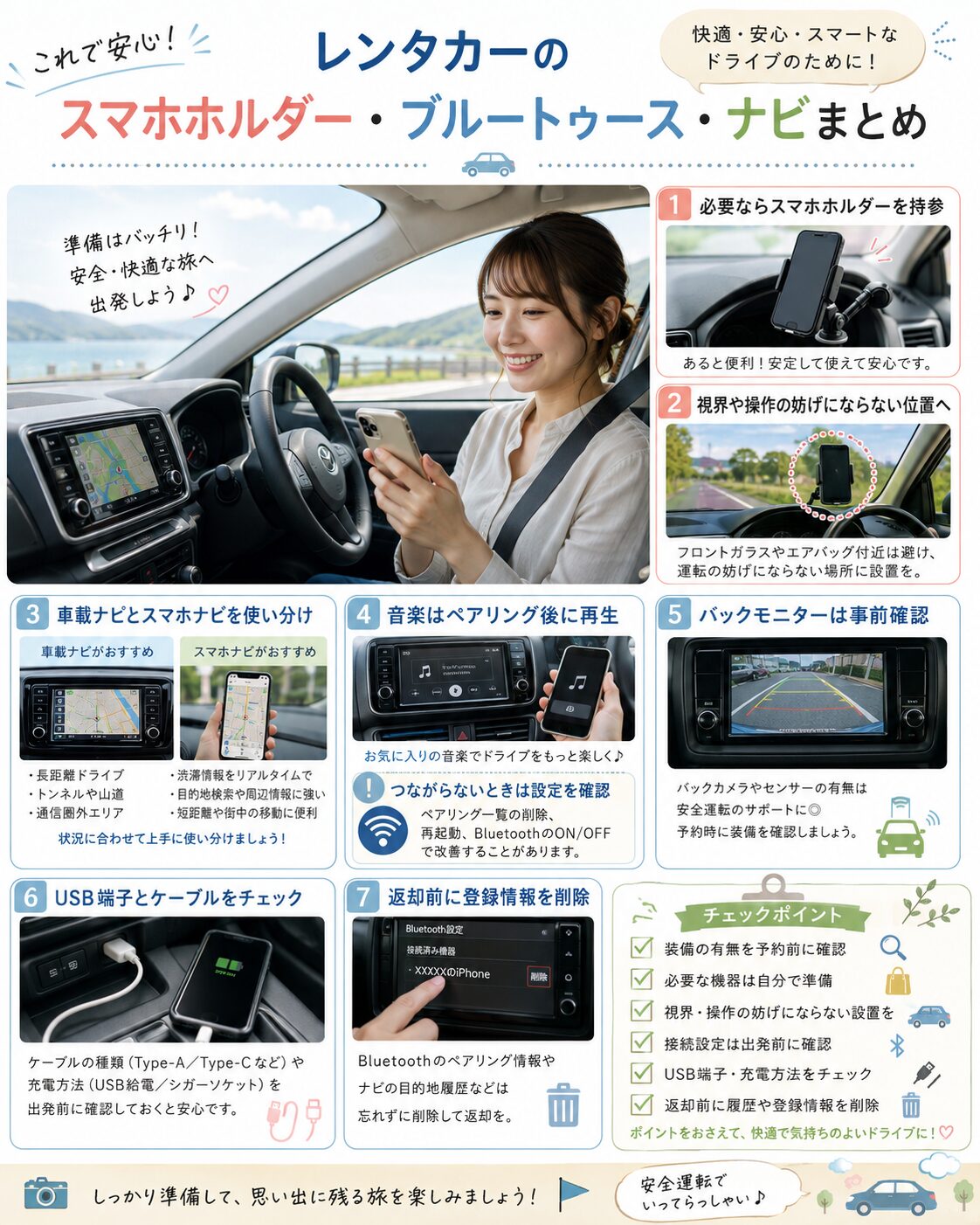
- スマホホルダーは必要なら自分で持参すると安心
- 取り外しやすく跡を残しにくいホルダーがレンタカーでは使いやすい
- スマホスタンドは運転の視界や操作を妨げない場所へ取り付ける
- スマホの操作や設定は安全な場所へ停車してから行う
- カーナビの標準装備はレンタカー会社や車種によって異なる
- 車載カーナビの地図情報が最新版とは限らない
- Apple CarPlayやAndroid Autoを使えるレンタカーもある
- Bluetooth AudioとCarPlay・Android Autoは機能が異なる
- ブルートゥース接続は車側とスマホ側のペアリングが必要
- 接続できない場合は登録機器の上限や古い登録情報も確認する
- バックモニター付き車が必要なら予約前に装備を確認する
- スマホナビを長時間使う場合は充電ケーブルを準備する
- 夏はスマホへの直射日光と本体の高温に注意する
- 返却前はBluetoothやナビの登録情報を削除する
- 電話帳や通話履歴とスマホホルダーの忘れ物も返却前に確認する
レンタカー会社をまだ決めていない方へ
カーナビや車種、サービス内容は会社やプランによって異なります。料金だけでなく、旅行で重視したい条件も含めて比較してから選びましょう。