国内旅行や観光の最中、スマートフォンのカメラで写真や動画をたくさん撮影していて、急に容量不足の警告が出た経験はありませんか。あるいは、レンタカーでの長距離移動中に、いつものお気に入りの音楽を車内で流したいと思うこともあるでしょう。
そんな外出先でのちょっとしたデータに関する悩みは、身近にある100円ショップのアイテムで手軽に解決できるかもしれません。この記事では、ダイソー USBメモリを活用して、旅行中のデータ移行や音楽再生をスムーズに行うための具体的な手順や、知っておくべき注意点について詳しく解説していきます。
- ダイソーで買えるUSBメモリの種類と売り場の探し方
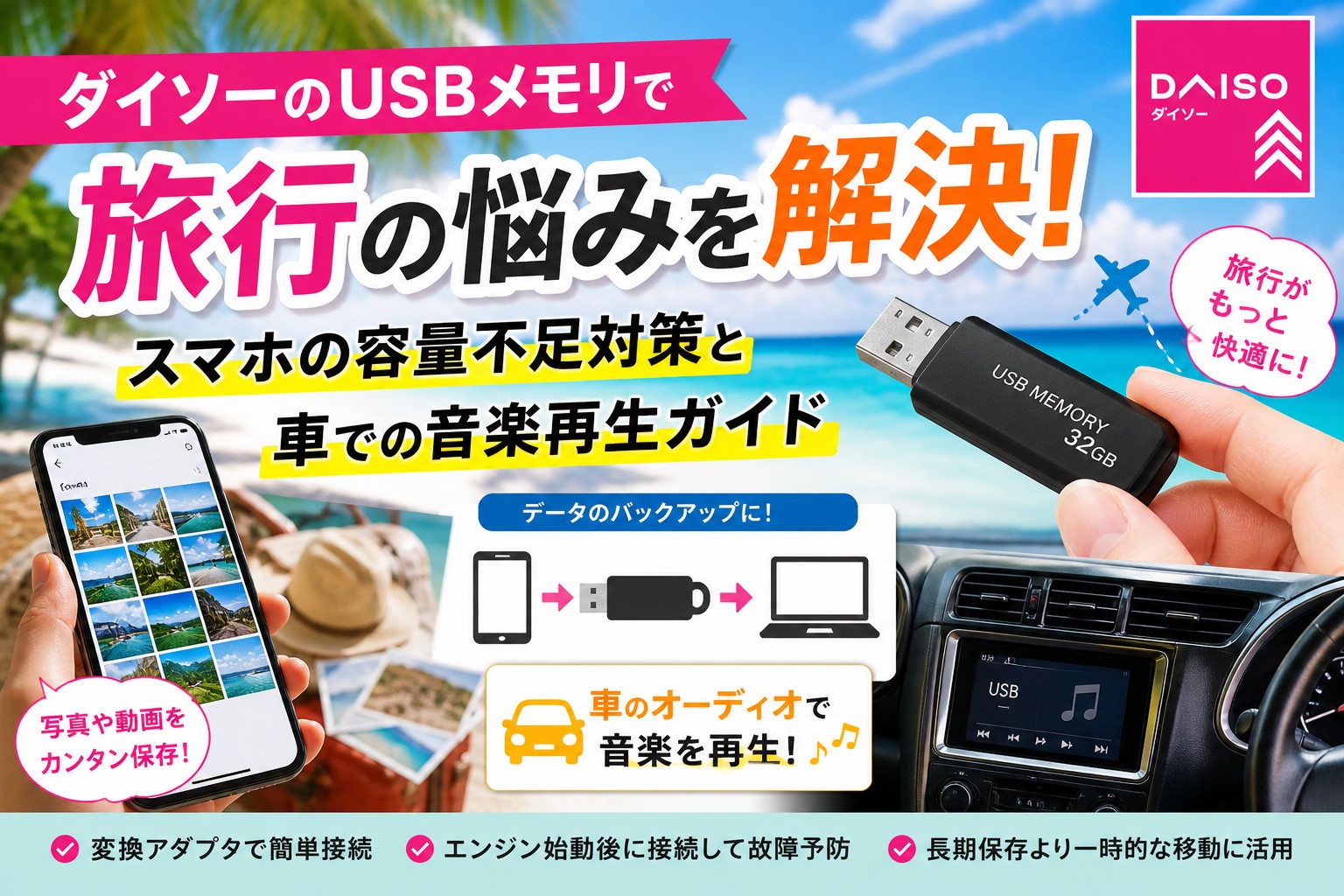
- スマートフォンの写真を変換アダプタでバックアップする手順
- レンタカーのオーディオに接続して音楽を再生する方法
- 機器が認識しない場合の注意点や安全な使い方のポイント
ダイソーのUSBメモリで旅行中の悩みを解決
旅行に出かけると、日常では考えられないほど多くの写真や動画を撮影するため、スマートフォンのデータ容量があっという間にいっぱいになってしまうことがよくあります。
また、移動時間が長くなると、手持ち無沙汰になりがちです。ここでは、そうした旅行先でのよくある課題を、ダイソーで入手できるアイテムを使ってどのように解決していくのか、具体的な方法を順を追って見ていきましょう。
売り場は電気小物コーナーを探そう
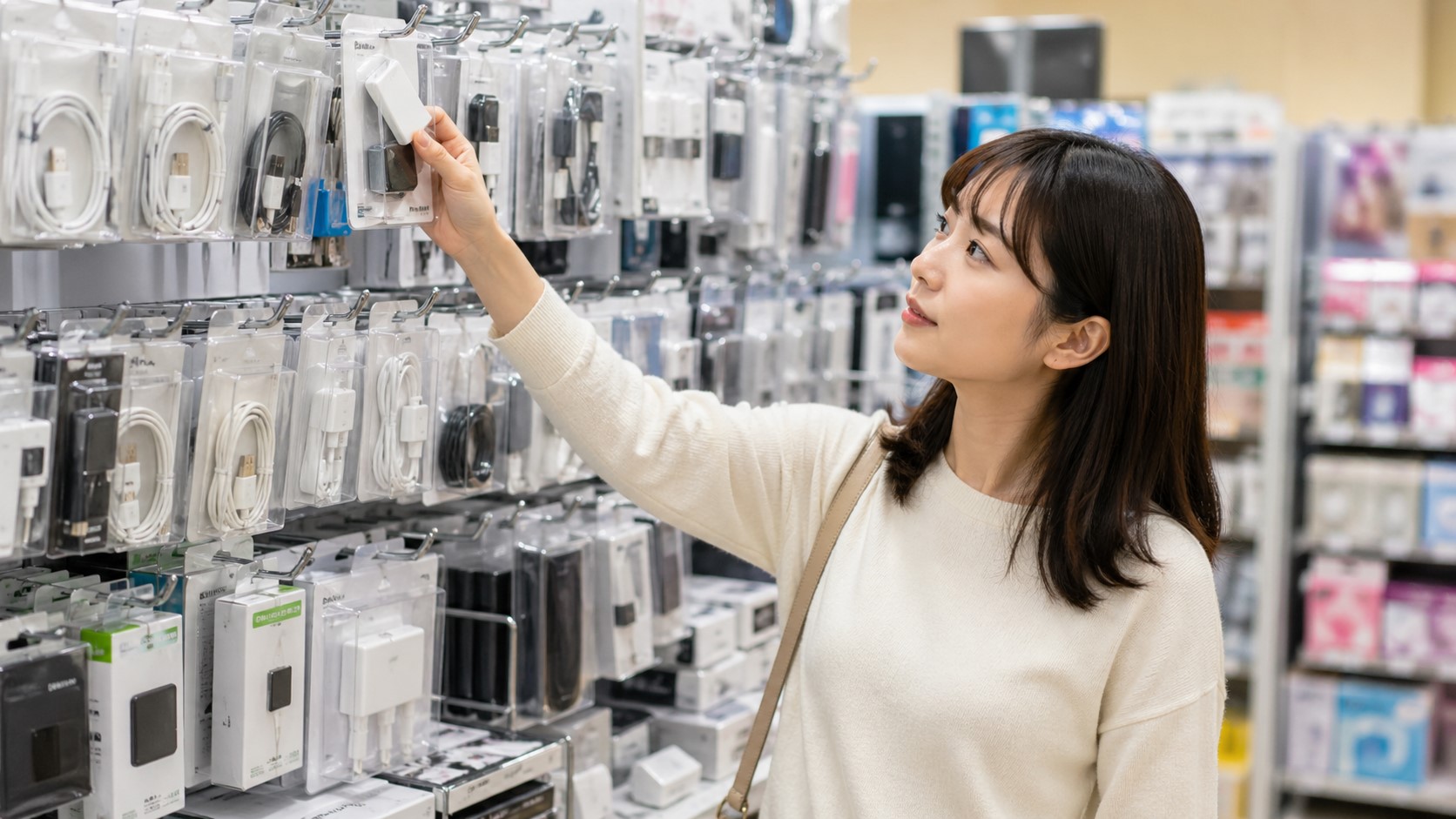
旅行先の慣れない土地で急いでダイソーに立ち寄った際、広い店内のどこに目当ての商品があるのか迷ってしまうことは珍しくありません。多くの場合、記録メディア関連の商品は文房具コーナーではなく、スマートフォンの充電ケーブルやパソコン周辺機器が陳列されている「電気小物コーナー」に置かれています。
店舗の規模によって品揃えは異なりますが、一般的にはレジの近くや通路の目立つ場所に専用のコーナーが設けられていることが多いです。時間を無駄にしないためにも、入店したらまずはスマートフォン関連のアクセサリーが吊るされている棚を探してみてください。
| 容量の目安 | 価格の目安(税込) | 主な規格 |
|---|---|---|
| 16GB | 550円前後 | USB2.0 |
| 32GB | 550円〜770円前後 | USB2.0 |
| 64GB | 770円前後 | USB2.0 |
※価格や取り扱い容量は店舗や時期によって変動する可能性があります。正確な情報はダイソーネットストア(公式サイト)や店頭で直接ご確認ください(参照:ダイソーネットストア公式:USB32GB)。また、精密機器の価格設定はあくまで一般的な目安として捉えてください。
どれくらいのデータが入る?(容量の目安)
- ・16GB:写真なら約4,000枚、動画なら約2時間
- ・32GB:写真なら約8,000枚、動画なら約4時間
※一般的なスマートフォンの画質を想定した場合の数値であり、あくまで目安です。旅行の日数や撮影ペースに合わせて選んでみてください。
スマホの容量不足に便利なアイテム
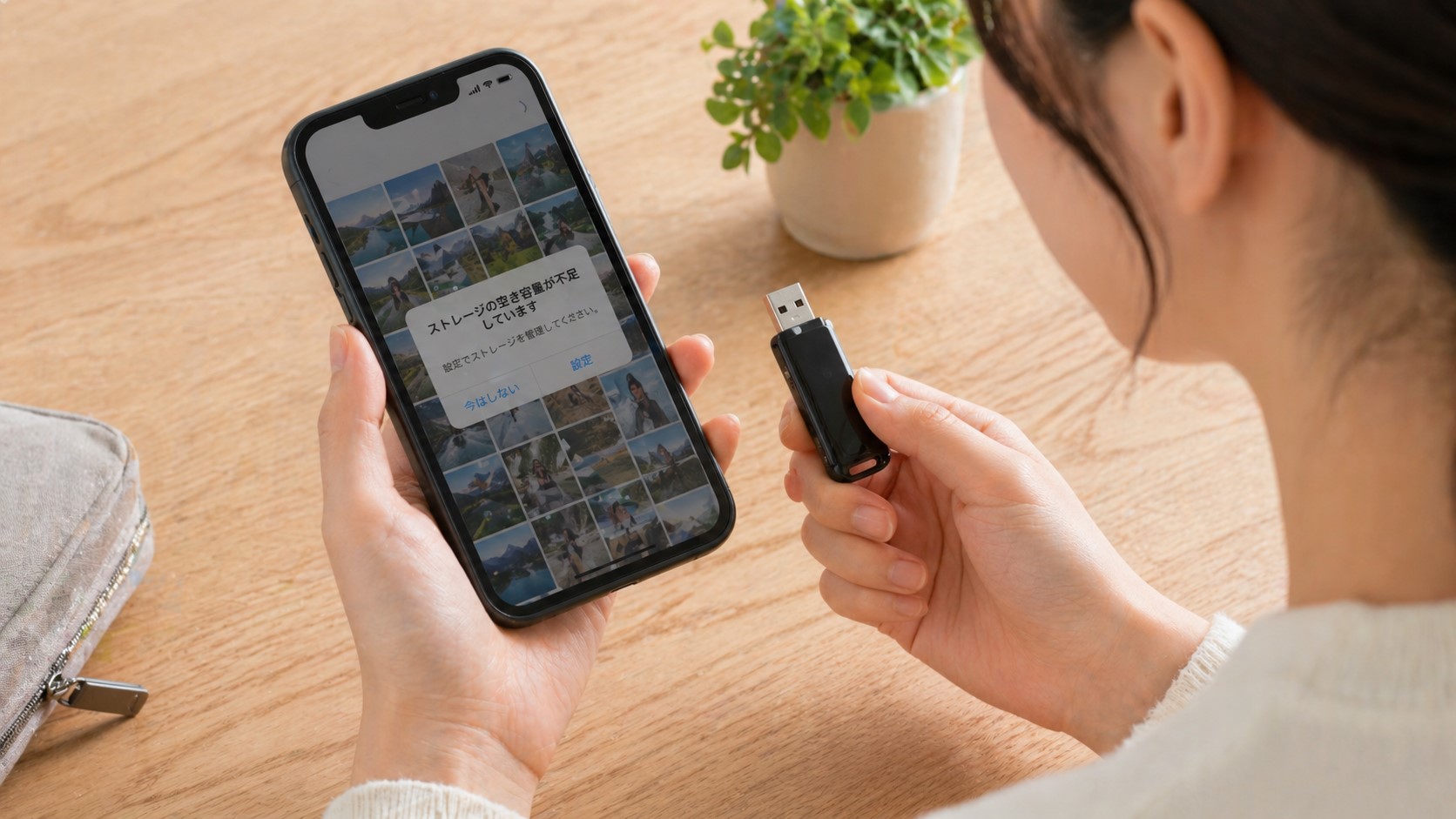
外出先でスマートフォンのデータ容量が限界に達してしまった場合、パソコンを持ち歩いていなくてもデータを外部に逃がす手段があります。このとき、ダイソーで販売されている電子機器が非常に役立ちます。
ただ、ここで一つ注意しなければならないのは、購入した機器をそのままスマートフォンに直接挿し込むことはできないという点です。
一般的な製品の端子はパソコン用に作られた四角い形状(Type-A)をしているため、スマートフォンの小さな充電口には物理的に合いません。このため、接続を可能にするための追加の工夫が必要になります。
変換アダプタを使って簡単接続
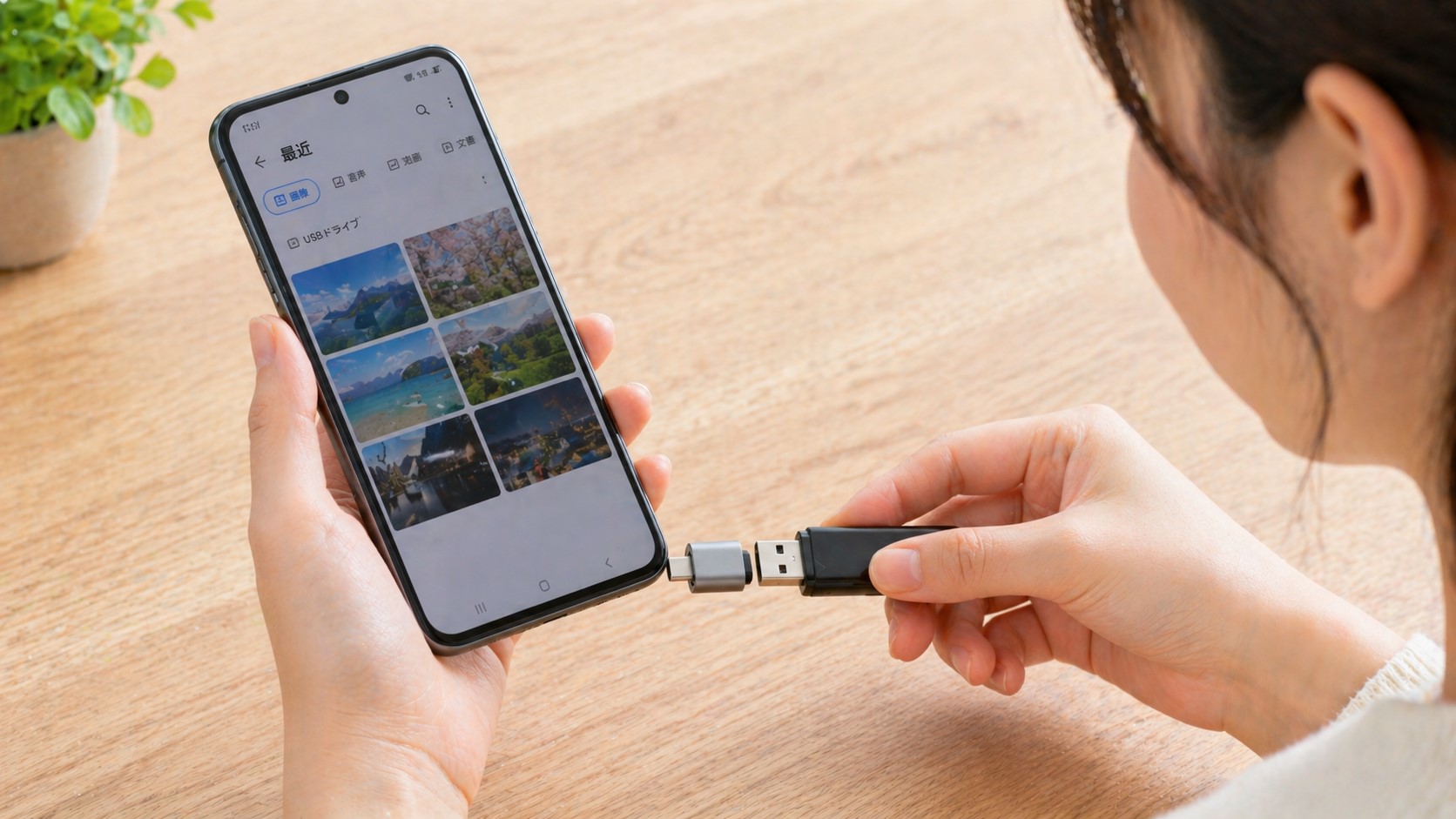
前述の通り、スマートフォンと直接つなぐためには、端子の形状を変換するアイテムが必須となります。ありがたいことに、ダイソーではこの問題を解決するための「変換アダプタ」も110円程度で販売されています。
旅行先で記憶媒体を購入する際、必ず同じ売り場にぶら下がっている変換アダプタも一緒にカゴに入れます。
iPhoneを使用している方は「Lightning変換アダプタ」を、最近のAndroidスマートフォンを使用している方は「Type-C変換アダプタ」を選んでください。これを間に挟むだけで、外出先でも即座にデータのやり取りができる環境が整います。
購入時のチェックポイント
ご自身のスマートフォンの充電口の形をしっかりと確認し、それに適合する変換アダプタを選ぶことが最も重要です。なお、iPhone 15以降の機種は「Type-C端子」が採用されています(参照:Apple公式:iPhoneのUSB-Cコネクタで充電および接続する)。誤ってLightning用を買ってしまうと使用できないため、購入前によく確認してください。
大切な写真のバックアップ手順
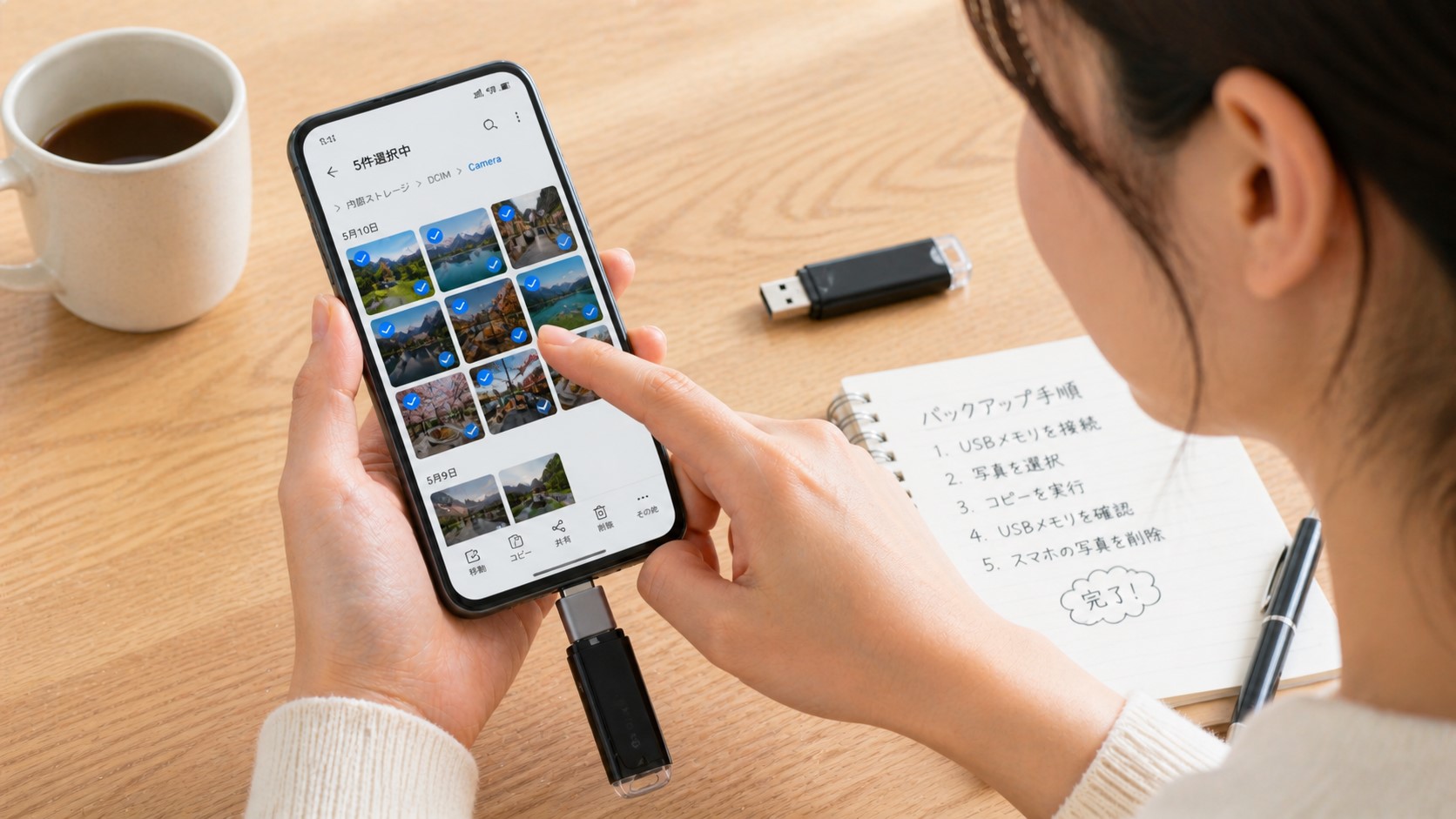
必要なアイテムが揃ったら、実際に電車やバスでの移動時間を利用して、スマートフォンの写真や動画をバックアップしてみましょう。作業自体は、スマートフォンの標準アプリを使って簡単に行うことができます。
まず、変換アダプタを取り付けた機器をスマートフォンの充電口にしっかりと挿し込みます。次に、iPhoneであれば「ファイル」アプリ、Androidであれば「Files」などのファイル管理アプリを開きます(参照:Apple公式:iPhoneに外部ストレージデバイスを接続)。
画面上に外部ストレージとして認識されたアイコンが表示されたら、移したい写真を選択します。
ここで絶対に守っていただきたい鉄則があります。それは、データを移す際に「移動」ではなく、必ず「コピー」を選択するということです。
なぜなら、移動中の車内は揺れが大きく、万が一処理の途中でケーブルに手が当たって接続が切れてしまうと、元のデータが破損してしまう恐れがあるからです。
まずはコピーを完了させ、外部ストレージ内に写真が正常に表示されることを確認してから、スマートフォン側の元の画像を削除するようにしてください。
作業にかかる時間の目安
こちらの商品は「USB2.0」という規格のため、写真100枚を転送するのに数分程度の時間がかかります。一度に大量のデータを移そうとするとスマートフォンがフリーズする可能性があるため、こまめに分けてコピーするのが安全です。
SDカードリーダーも代替品に最適
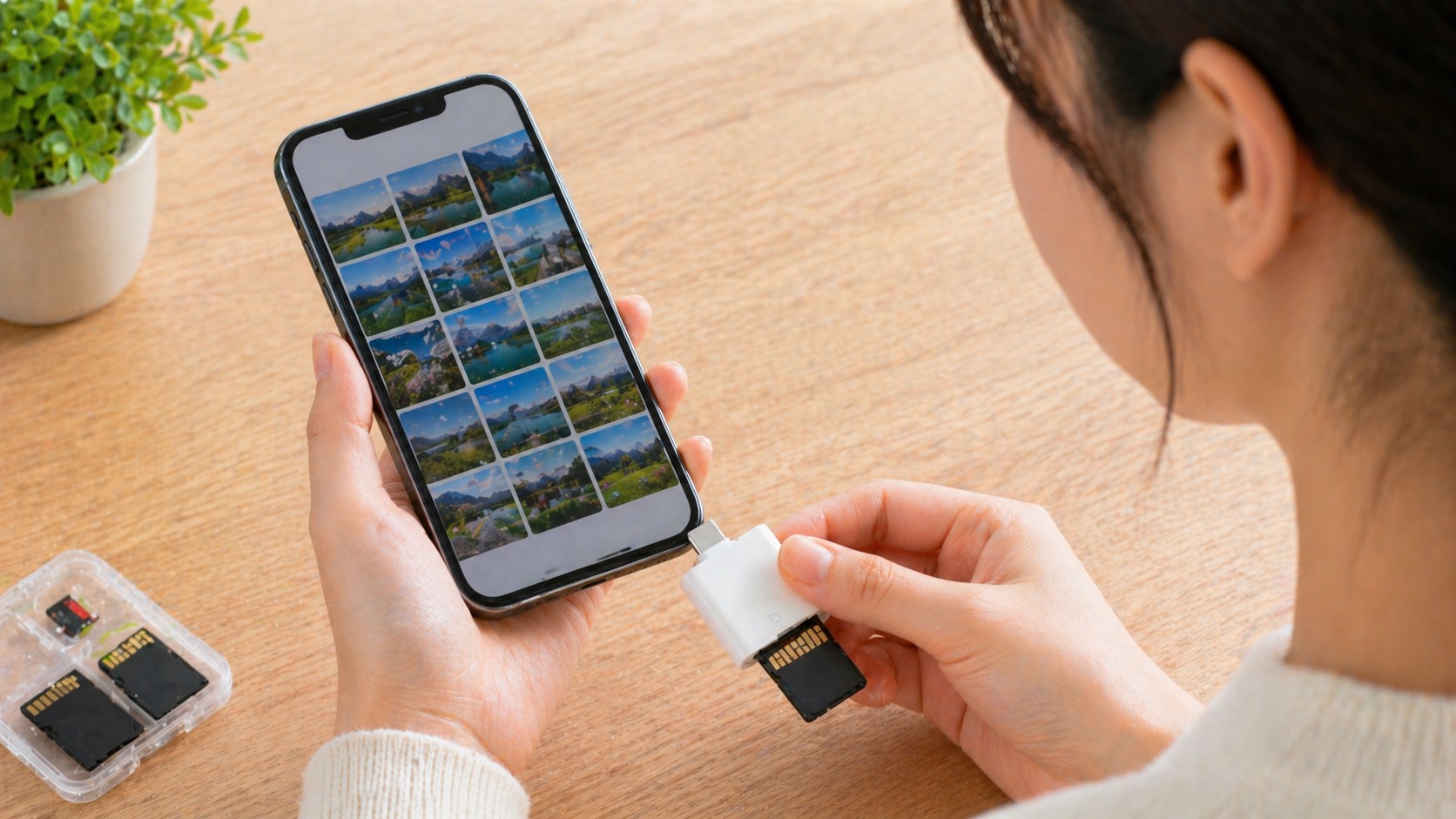
もし立ち寄った店舗で目当ての商品が売り切れていたとしても、焦る必要はありません。同じ電気小物コーナーには、スマートフォンに直接挿し込めるタイプの「SDカードリーダー」も販売されていることが多いからです。
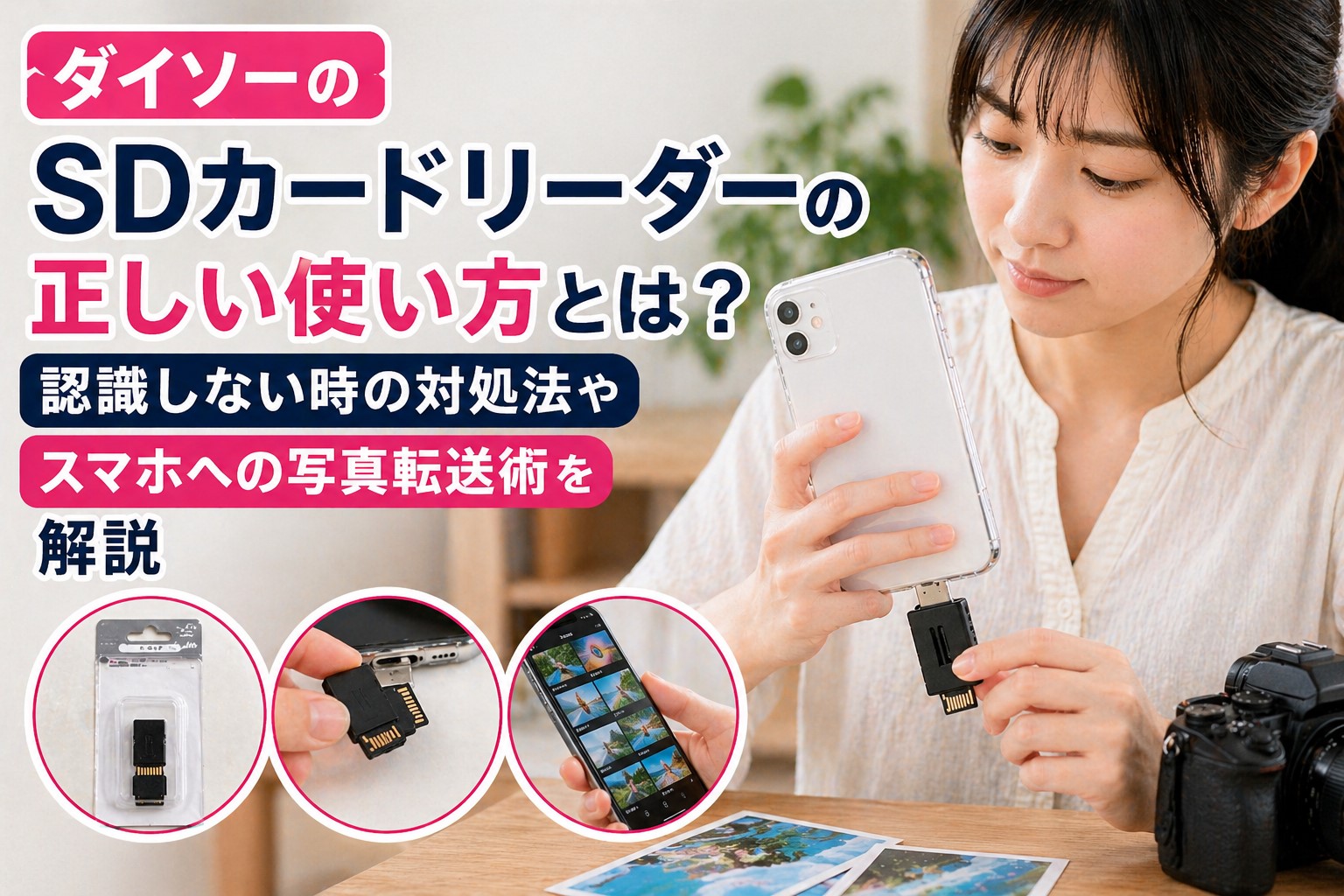
このカードリーダーと、別売りのmicroSDカードを組み合わせて購入すれば、全く同じようにスマートフォンの容量不足を解消することができます。むしろ、ケーブルやアダプタを介さない分、接続部分がコンパクトになり、狭い座席でも扱いやすいというメリットがあります。
SDカードリーダーを利用する方法は、後からパソコンでデータを整理する際にもカードを抜き差しするだけで済むため、非常に手軽です。状況に合わせて、柔軟に代替品を活用してみてください。
ダイソーのUSBメモリを車で使う方法と注意点
旅行の醍醐味の一つといえば、レンタカーや自家用車でのドライブです。窓の外の景色を楽しみながら、自分たちの好きな音楽を流せば、車内の雰囲気はさらに良くなります。ダイソーのアイテムは、こうした車内でのエンターテインメント空間を作るのにも一役買ってくれます。
しかし、車という特殊な環境下で精密機器を使用する際には、故障を防ぐための重要なルールが存在します。ここからは、車で安全かつ快適に使うためのポイントを解説します。
車のオーディオで音楽を再生しよう
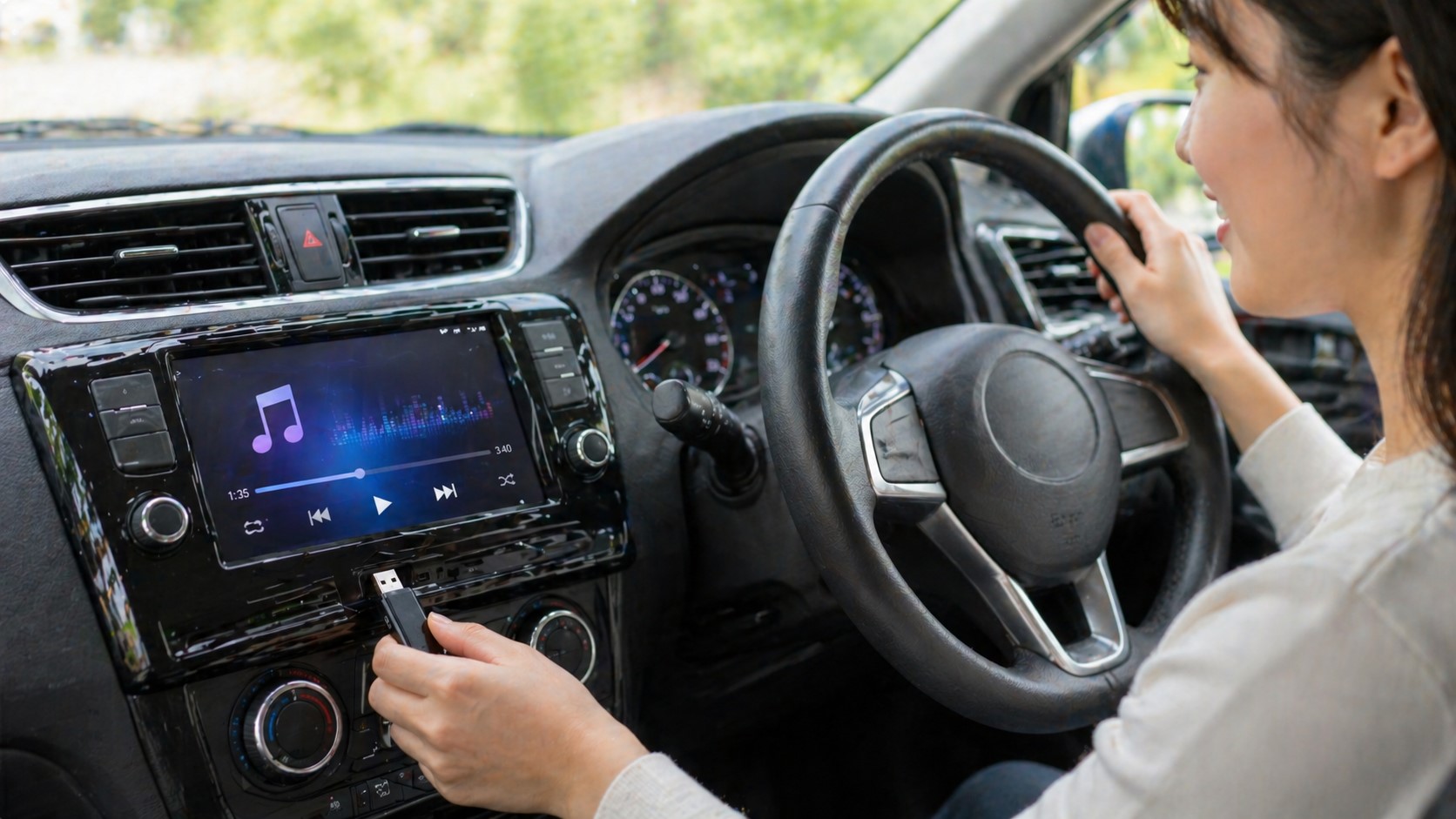
最近の多くのカーナビや車載オーディオには、外部機器を接続するための専用ポートが備わっています。ここに音楽データを入れた機器を挿し込むだけで、スマートフォンのバッテリーを消費することなく、長時間のドライブでも途切れることなく音楽を楽しむことができます。
もちろん、購入したばかりの空の状態では音楽は流れません。旅行に出発する前に、ご自宅のパソコンを使って、お気に入りのCDから取り込んだ音楽データやダウンロードしたMP3ファイルなどを、あらかじめコピーしておく必要があります。
旅行前夜の準備として、ドライブ用のプレイリストを作っておくのも楽しい時間になるでしょう。
認識しない時のフォーマット確認
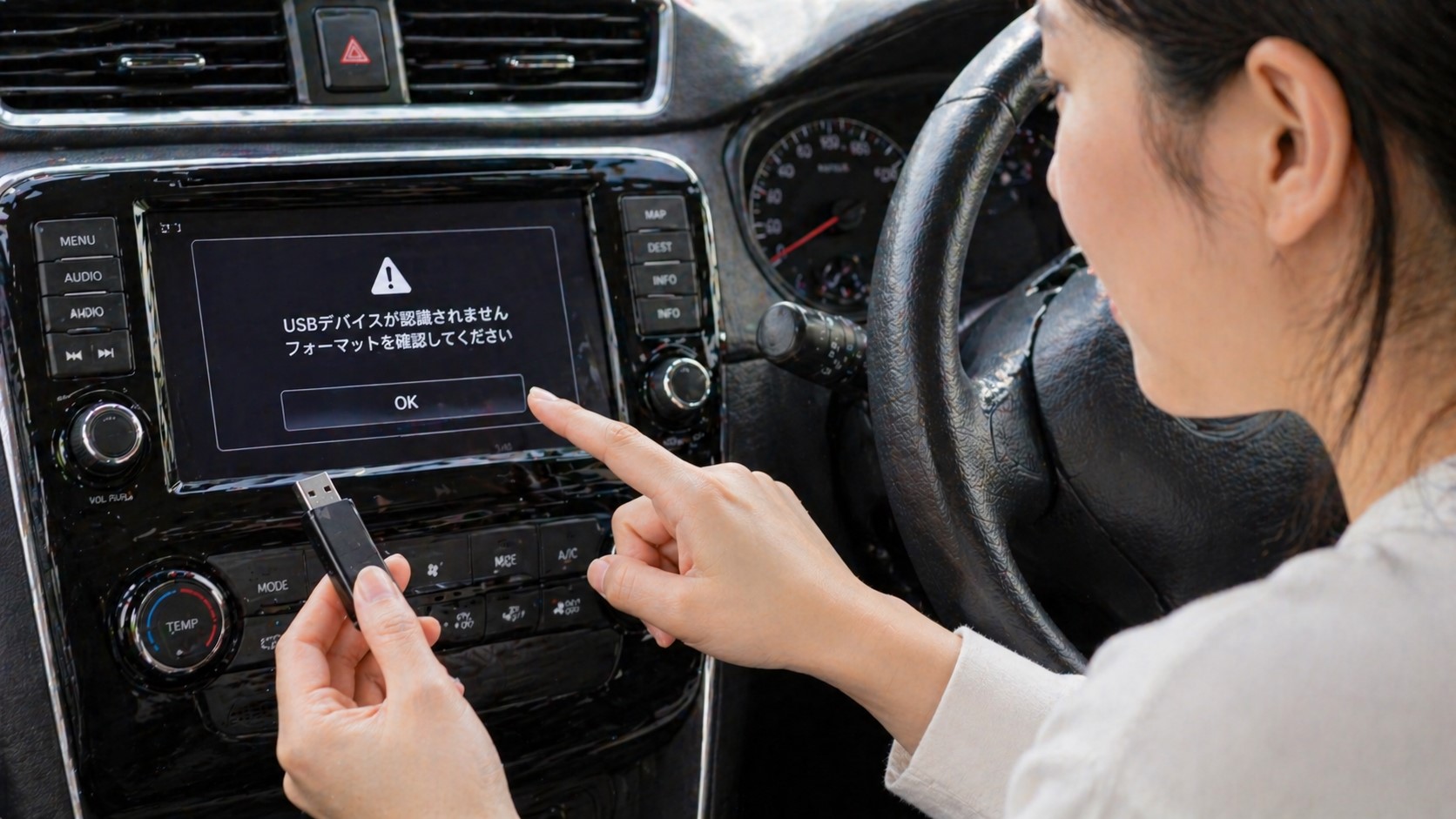
いざ準備万端で車に乗り込み、ポートに挿し込んでも、画面に「認識できません」というエラーが出たり、全く反応しなかったりすることがあります。これは機器が壊れているわけではなく、データの記録形式(フォーマット)が車のシステムに対応していないことが主な原因です。
多くの車載オーディオは、「FAT32」という古い形式のフォーマットにしか対応していません。もしパソコンでデータを保存する際に別の形式になってしまっていると、車側で読み込むことができなくなります。
動画ファイルなどを扱う際の注意
「FAT32」形式には、1つのファイルサイズが4GBを超えるデータを保存できないという仕様上の制限があります(参考:BUFFALO(バッファロー):USBメモリーのフォーマット形式と制限事項)。長時間の高画質動画などを旅行中に移そうとするとエラーになるため、動画のバックアップを考えている場合は特に注意が必要です。
エンジン始動後に接続して故障予防
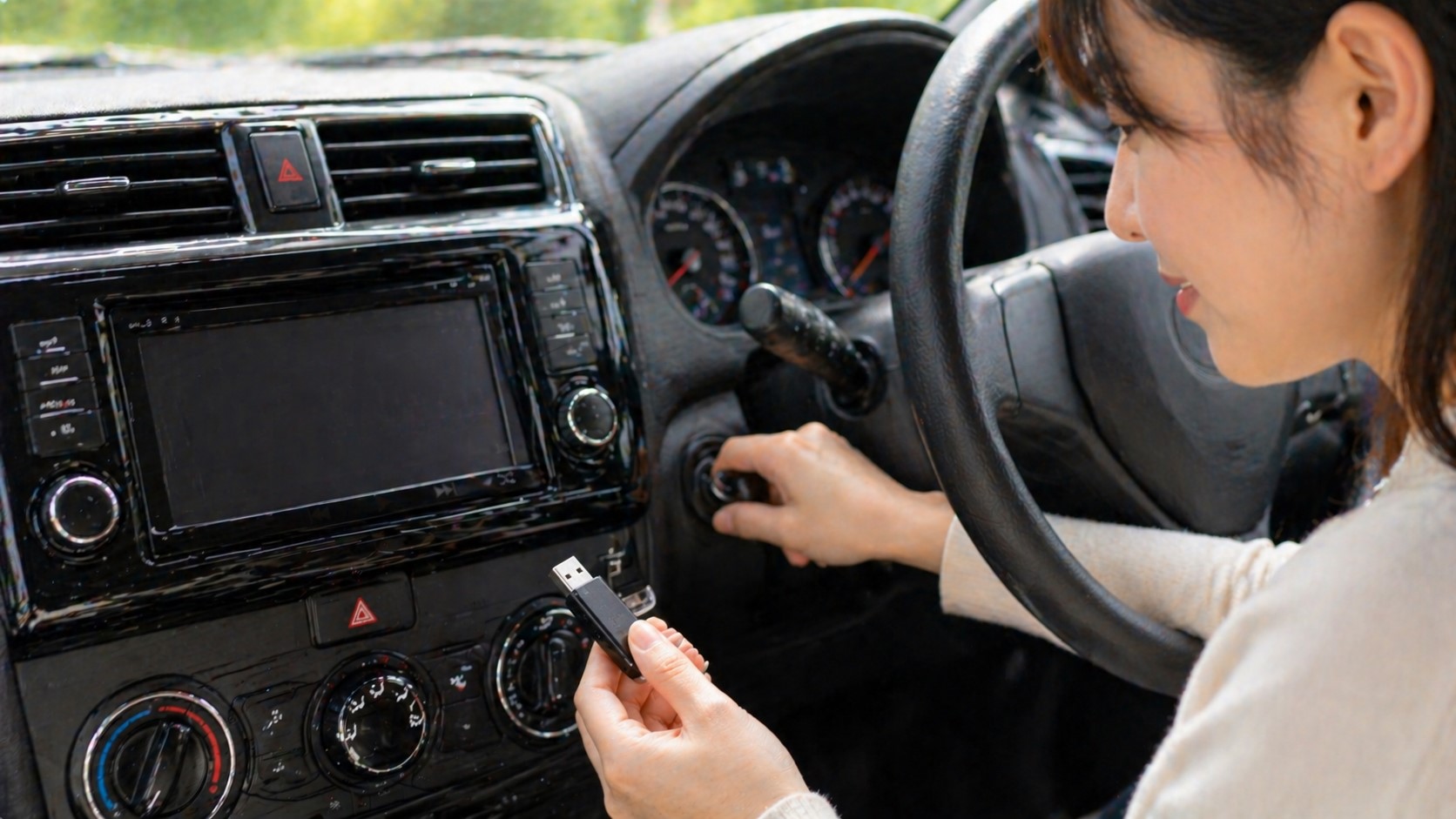
車で電子機器を使用する際、最も気をつけなければならないのが接続するタイミングです。これを誤ると、最悪の場合、中に保存したデータが全て消えてしまう可能性があります。
車に乗り込んだら、はやる気持ちを抑えて、必ず車のエンジンをかけてナビが完全に起動してから接続するようにしてください。車のエンジンをかける瞬間は、バッテリーから急激に大きな電力が流れ込むため、電圧が非常に不安定になります。
この電圧の変化が、デリケートな精密機器に致命的なダメージを与えてしまうのです。最終的な機材の取り扱いや判断は、読者自身の自己責任で行っていただくようお願いいたします。
長期保存より一時的な移動に活用
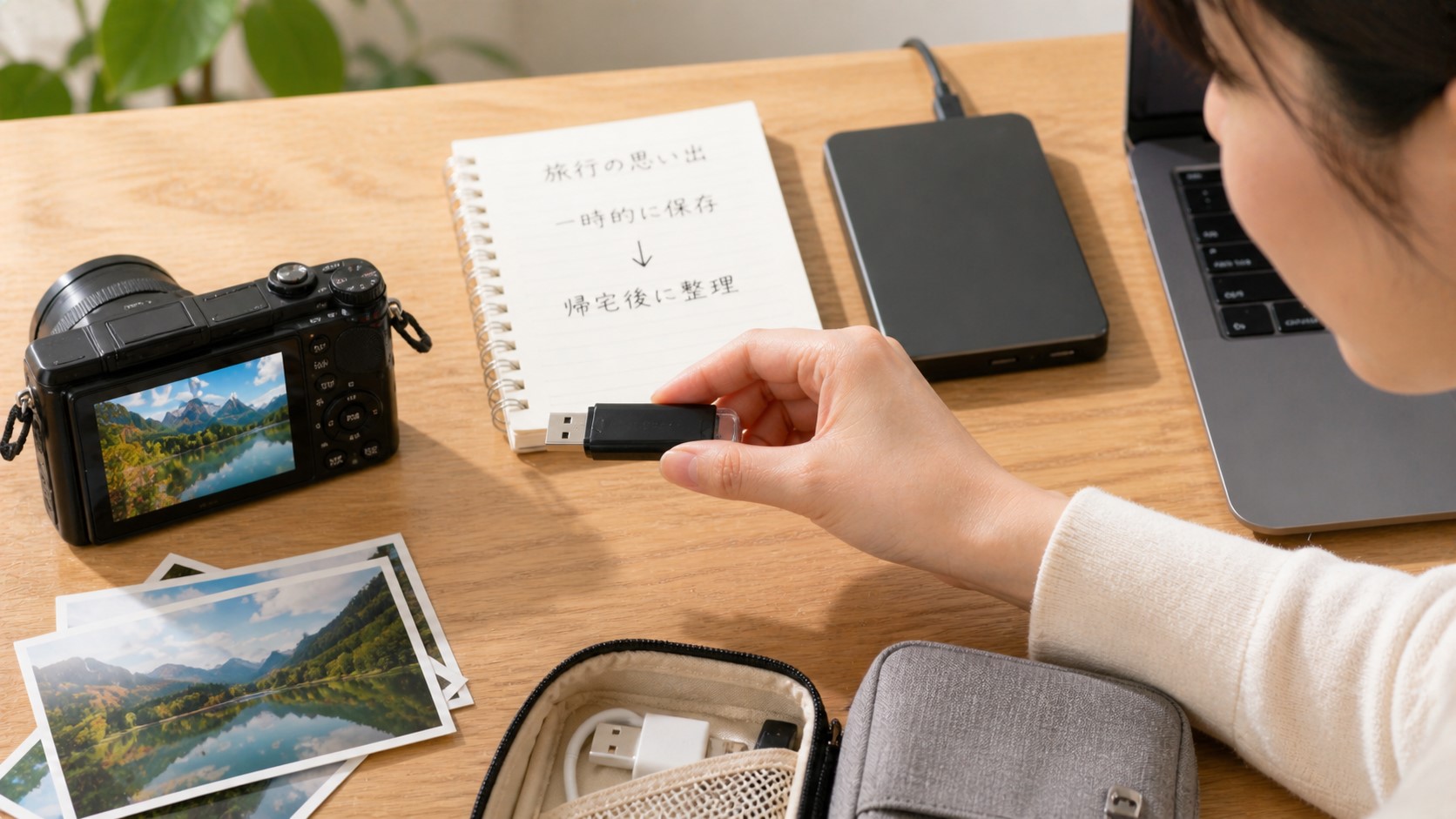
100円ショップで購入できる電子機器は、コストパフォーマンスに優れており、旅行中の緊急事態を乗り切るための手段としては非常に優秀です。一方で、高価なメーカー品と比べると、耐久性やデータの保持力において違いがあることも事実です。
そのため、楽しかった旅行の思い出の写真を何年にもわたって保存しておくためのメインの保管場所として使用するのは、あまり推奨できません。
あくまで「一時的にデータを退避させる場所」や「旅行中だけ音楽を運ぶための箱」として割り切った使い方をすることが、トラブルを防ぐ賢い活用法と言えます。大切なデータは、旅行から帰宅後に、信頼性の高いパソコンのハードディスクやクラウドサービスへ早めに移しておくようにしましょう。
ダイソーUSBメモリのよくある質問
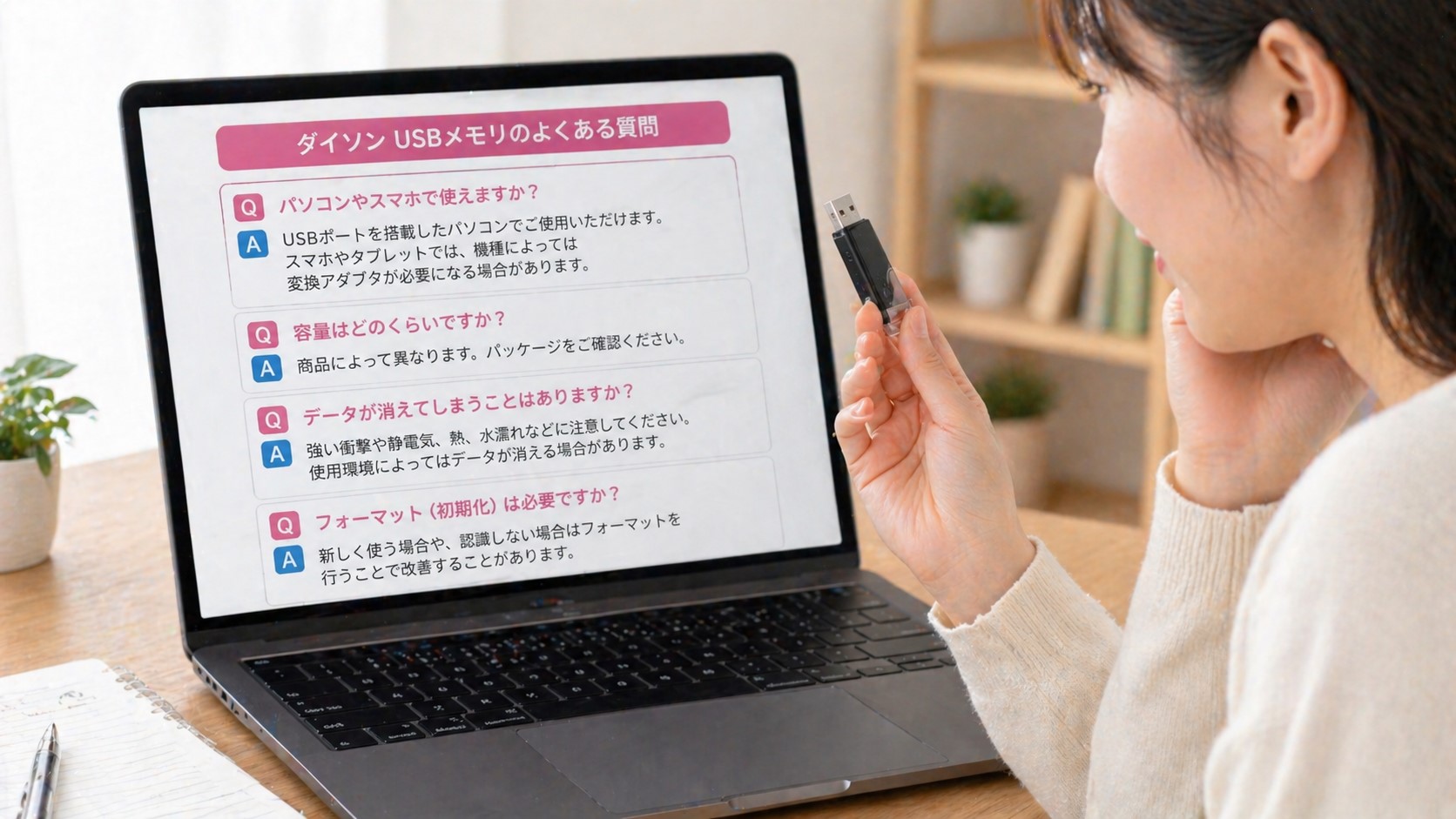
ここでは、購入や使用にあたって読者の皆様からよく寄せられる疑問にお答えします。
Q. パソコン不要でスマホに直接挿せるものは売っていますか?
A. 現在のところ、直接挿せる端子を備えた商品はほとんど取り扱われていません。このため、前述した変換アダプタを一緒に購入することが必須となります。
Q. セリアやキャンドゥなどの商品と違いはありますか?
A. パッケージが異なる場合もありますが、中身は同じ製造元の製品であることが多いです。そのため、旅行先で見つけた最寄りの100円ショップで購入して問題ありません。
まとめ:旅行に役立つダイソーのUSBメモリ
今回の記事で解説した重要なポイントを振り返ります。旅行中のトラブル解決に向けて、以下の点をおさらいしておきましょう。
- ダイソーの記録メディアは旅行中のデータトラブル解決に役立つ
- 主にスマートフォンの充電ケーブルなどが並ぶ電気小物コーナーに置かれている
- 容量は16GBから64GBまで複数の種類が販売されている
- 店舗によって取り扱い状況や価格が異なる場合がある
- スマートフォンに直接接続するには専用の変換アダプタが必要になる
- iPhone 15以降はType-C端子を採用しているため購入時の確認が必須となる
- データを移す際は移動ではなくコピーを選択すると安全性が高まる
- 大量のデータは一度に移さず数回に分けて作業するのがおすすめである
- SDカードリーダーとmicroSDカードの組み合わせも代替手段として有効である
- 車のカーオーディオに接続すれば長時間のドライブでも音楽を楽しめる
- 車で音楽を再生するには事前にパソコンからデータを入れておく必要がある
- 機器が認識しない場合はパソコンでFAT32形式へのフォーマット確認が推奨される
- 故障を防ぐために車のエンジンをかけてからUSBポートに接続する
- 100円ショップの記録メディアはデータの長期保存には不向きである
- あくまで一時的なデータの退避場所として割り切って活用するのが望ましい