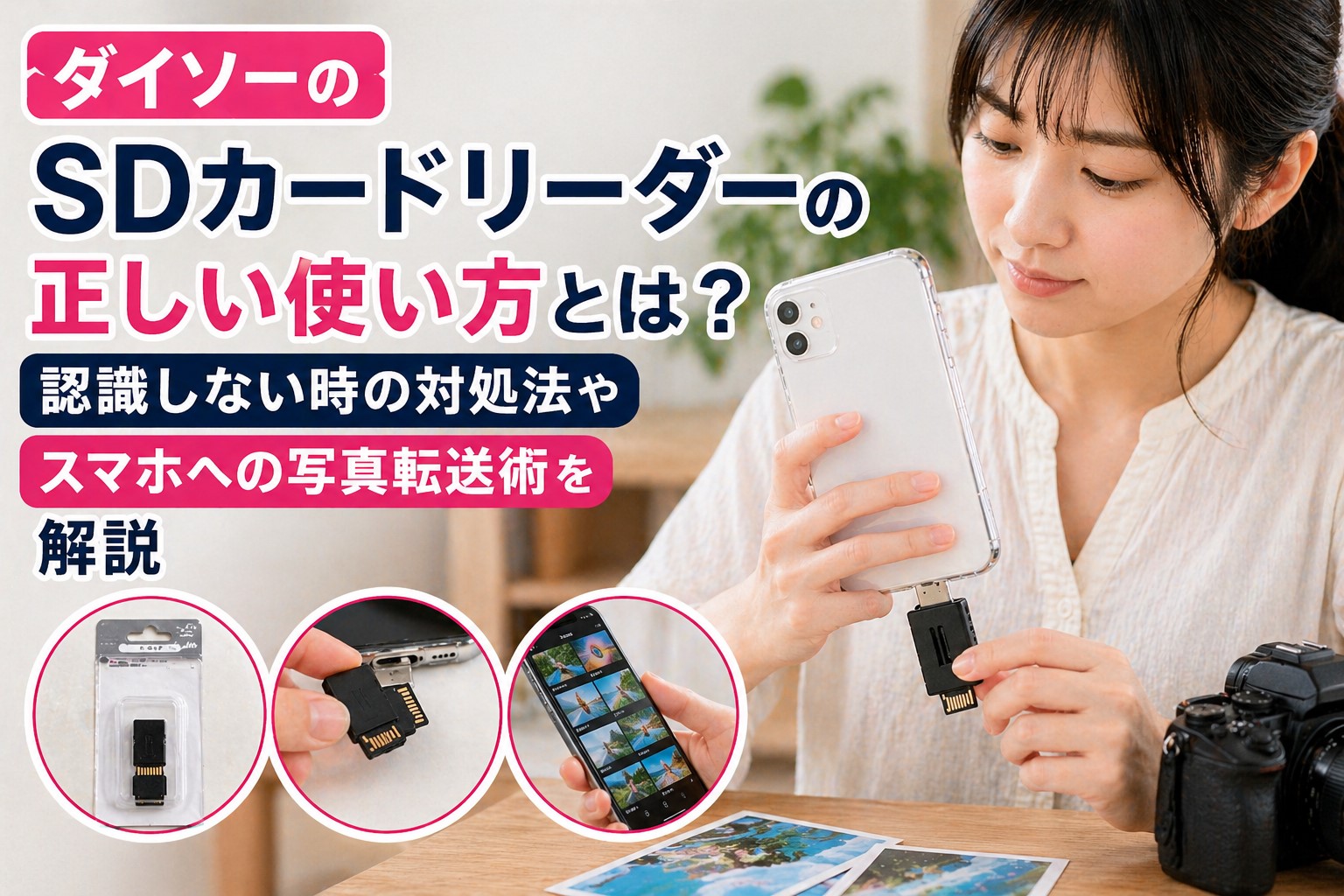
旅行先でデジカメで撮った写真を、移動中の車内や電車ですぐにスマートフォンへ移したいと思うことはありませんか。そんな時に活躍するのがダイソーのSDカードリーダーです。
出先で急に必要になった場合でも、手軽に購入できて非常に便利です。ただ、100円ショップの機械を大切なスマートフォンに直接つなぐことに、少し不安を感じるかもしれません。この記事では、種類や使い方から安全な取り外し方までを詳しく解説していきます。
- ダイソーで販売されている種類と価格帯
- 自分のスマートフォンに適合するモデル
- 専用アプリなしで写真を転送する手順
- データ破損を防ぐための安全な使い方
旅行に最適ダイソーのSDカードリーダー
ここでは、ダイソーで販売されている商品の種類や価格、そして旅行先でどのように役立つのかといった基本的な情報について解説していきます。どの商品を選べばいいのか迷っている方は、ぜひ参考にしてみてください。
売っている種類と値段を徹底解説
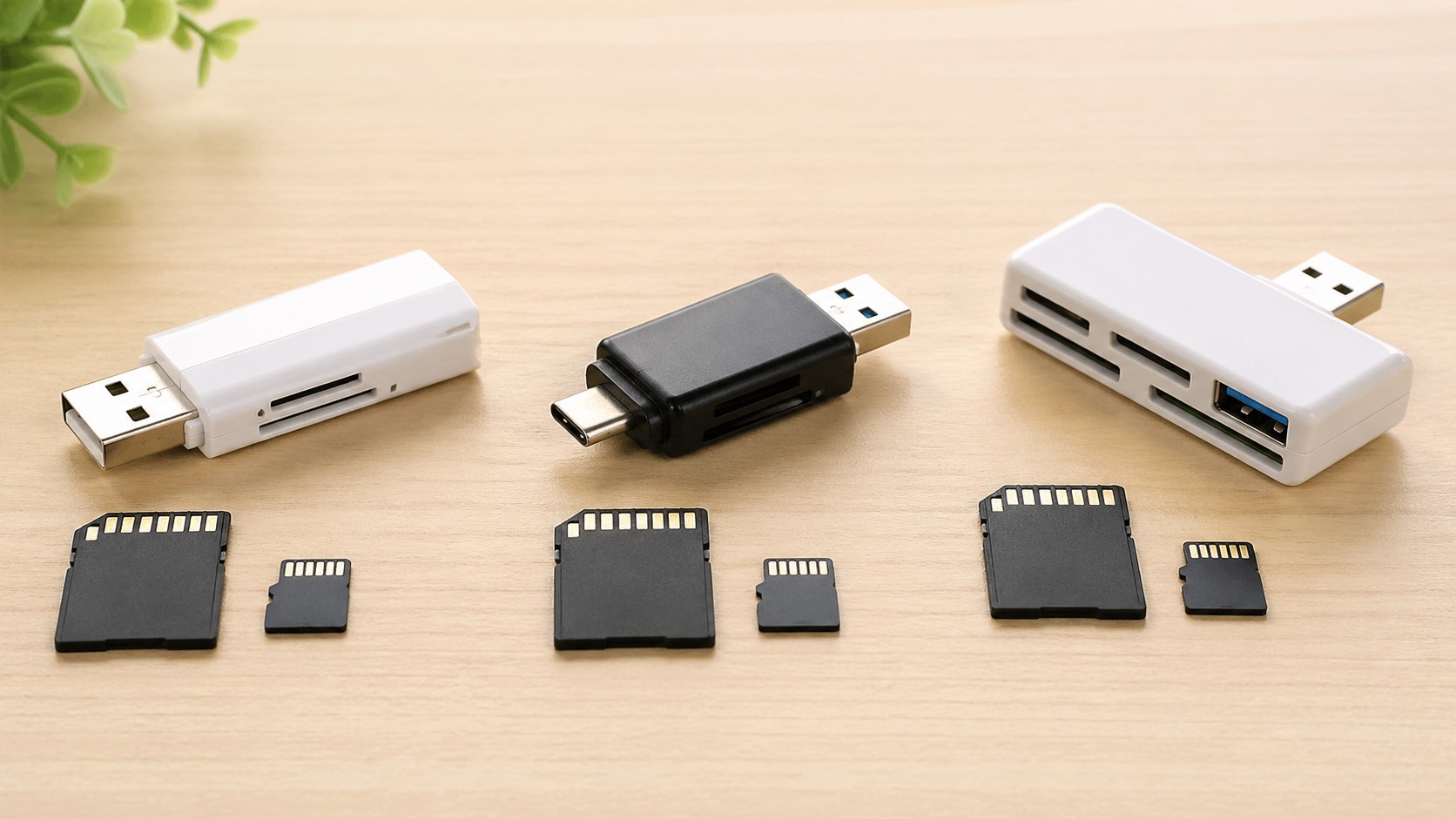
ダイソーの店舗では、主に3種類の製品が販売されています。それぞれ価格や対応している接続端子が異なるため、自分の持っている機器に合わせて選ぶことが大切です。
| 価格(税込) | 主な接続端子 | 特徴とおすすめ用途 |
|---|---|---|
| 110円 | USB Type-A | パソコン専用として使いたい場合におすすめです。 |
| 220円 | USB Type-C / Type-A | スマートフォンとパソコンの両方で使いたい方に最適です。 |
| 550円 | USB Type-A(ハブ機能付き) | マウスやキーボードなど複数の機器を同時に繋ぎたい場合に向いています。 |
このように、用途に応じて複数の選択肢が用意されています。ご自身のスマートフォンがどの端子を採用しているかを事前に確認しておくと、店舗で迷わずに購入できるでしょう。
最もおすすめなのは200円モデル
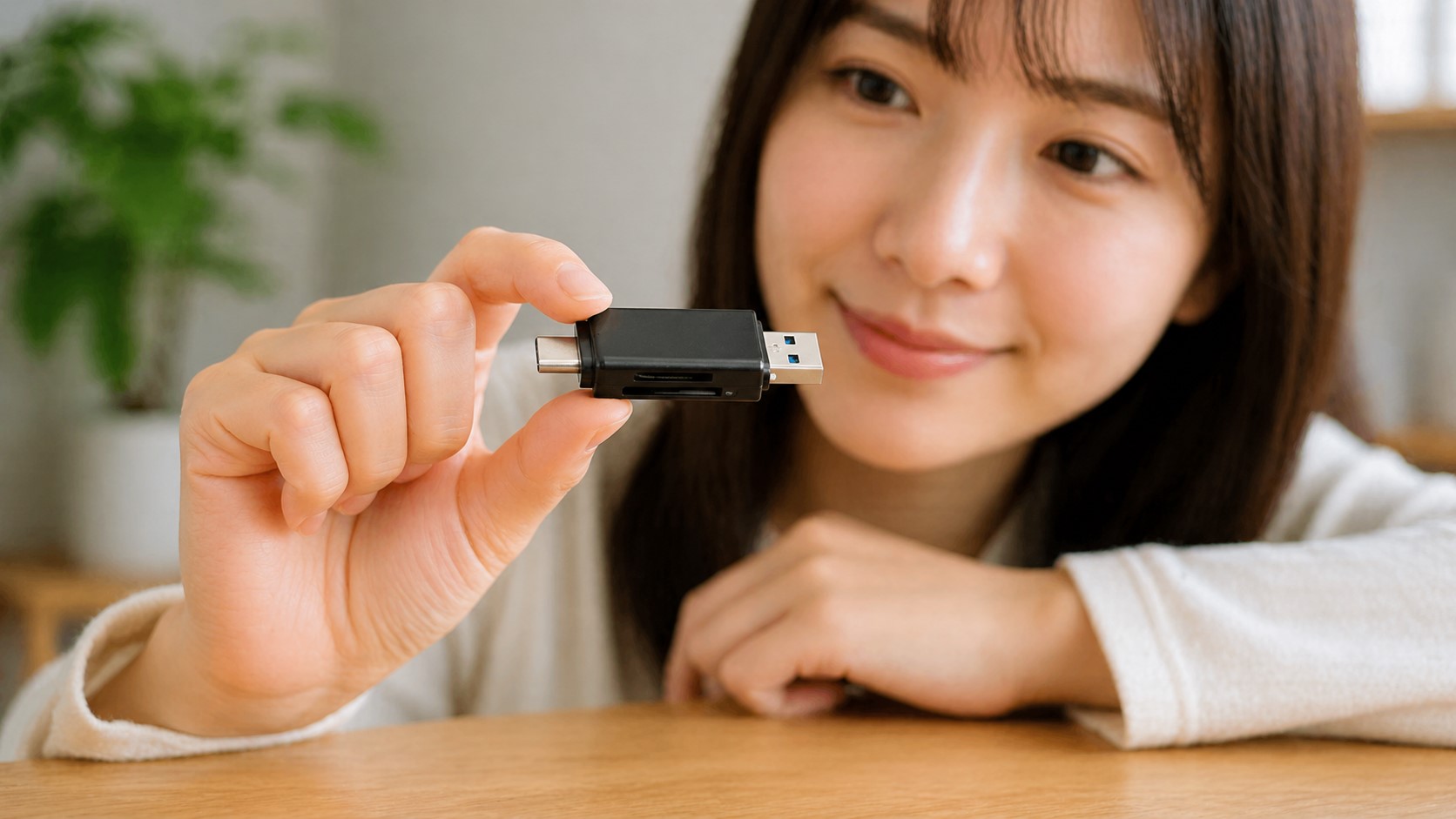
スマートフォンへの写真転送をメインに考えているのであれば、圧倒的に220円(税込)のモデルをおすすめします。片方が最新のスマートフォンに多く採用されているUSB Type-C、もう片方が従来のパソコンで使われるUSB Type-Aとなっているためです。
220円モデルがおすすめの理由
アダプターなどを別途用意しなくても、これ一つでスマートフォンに直接差し込むことができます。
iPhone 14以前の機種をお使いの方へ
iPhone 14以前のLightning端子には直接接続できません。別途変換アダプタを使用するか、家電量販店などでLightning対応のカードリーダーをご用意ください(参照:Apple公式サイト:iPhoneに外部ストレージデバイスを接続する)。
もちろん、帰宅後にパソコンへデータを移す際にも、Type-A側の端子を使ってそのまま接続できます。旅行に持っていく荷物を最小限に抑えつつ、必要な機能をしっかりと備えている点が大きな魅力といえるでしょう。
旅行先での便利な活用方法とは
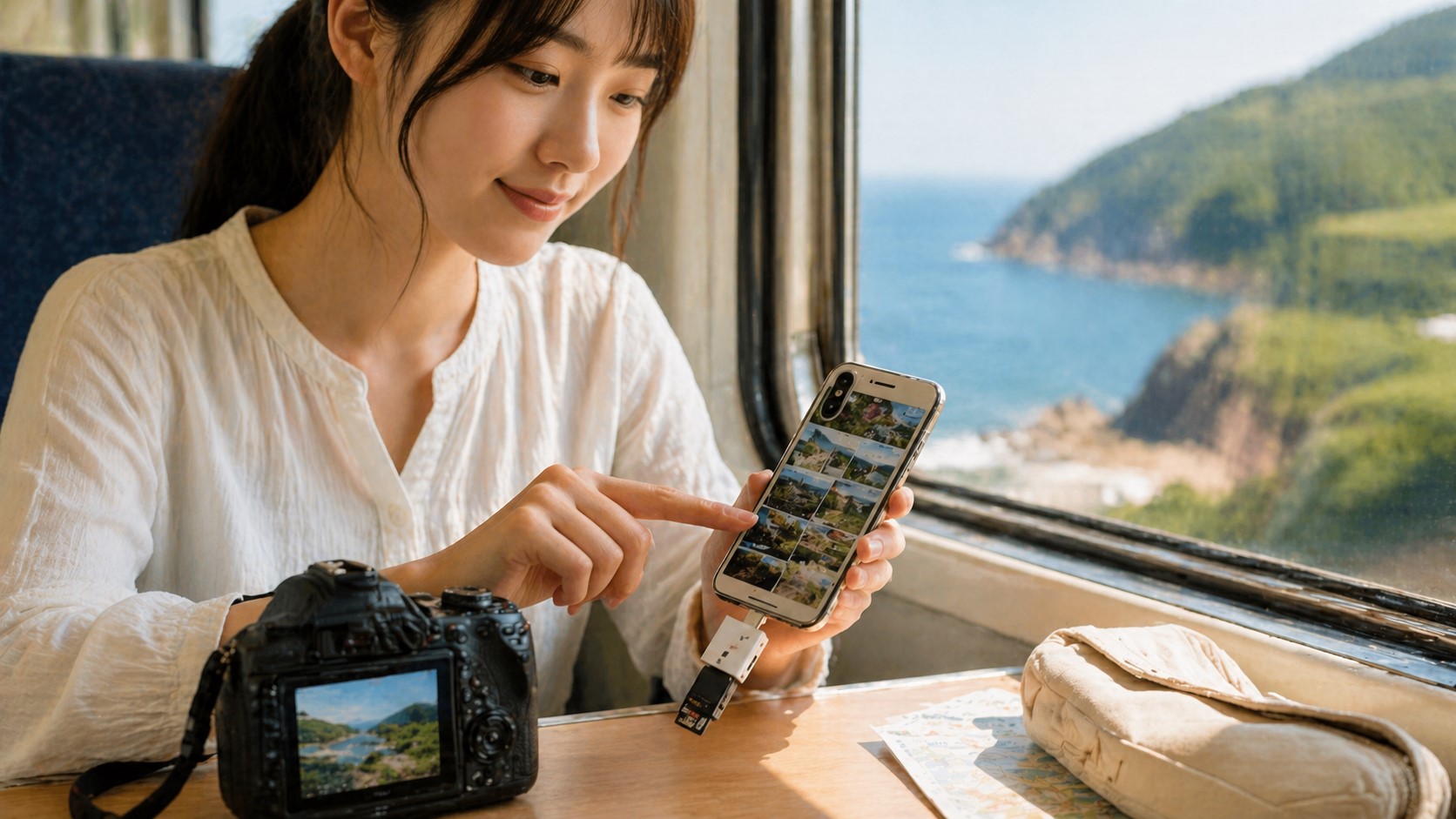
観光地で撮影した高画質な写真を、移動中の車内やカフェでの休憩中にすぐスマートフォンへ移すことができます。友人や家族へすぐに写真を共有したい場面で、非常に重宝するアイテムです。
大きなカメラで撮ったきれいな景色を、その日のうちにSNSへアップしたい時に大活躍しますね。
無線(Wi-Fi)通信と比較して、物理的なケーブル接続は電波干渉を受けないため安定してます。
電波の届きにくい山間部や移動中のトンネル内であっても、スムーズに写真を移動させることが可能です。待ち時間を減らし、快適に旅行の思い出を振り返ることができます。
アプリ不要でスマホに直接挿せる
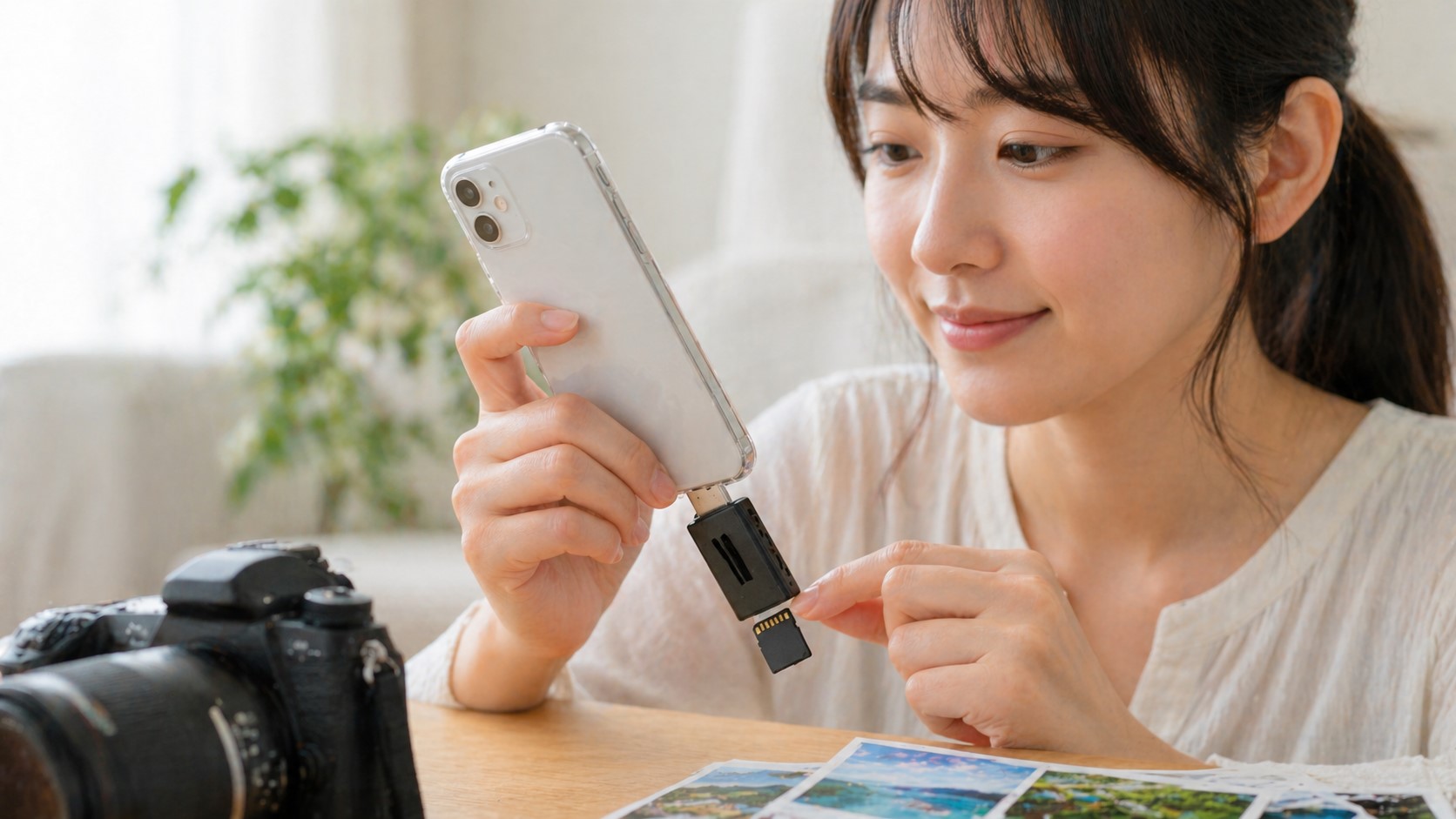
多くの方が不安に感じる設定作業についてですが、怪しい専用のアプリケーションをダウンロードする必要はありません。端子をスマートフォンに差し込むだけで、標準で搭載されている機能を使ってすぐに中身を見ることができます。
iPhoneの場合は初めから入っている「ファイル」アプリ、Androidの場合は「Files by Google」などの標準アプリから直接アクセスできます。
写真アプリへ保存する簡単な3ステップ
ファイルアプリからいつもの「写真」アプリへ保存する手順は以下の通りです。
- 1. 「ファイル(またはFiles)」アプリを開き、USBドライブを選択する
- 2. 保存したい写真を選択して「共有」ボタンをタップする
- 3. 「画像を保存」を選んで本体のカメラロールへ移動させる
これにより、初めて使う方でも迷うことなく、直感的に操作することが可能です。面倒な初期設定や会員登録といった手間が一切かからないのも、気軽に使える嬉しいポイントとなっています。パッケージを開けてすぐに使い始められる手軽さは、旅行先での強い味方になるはずです。
iPadでも使えるのか徹底検証
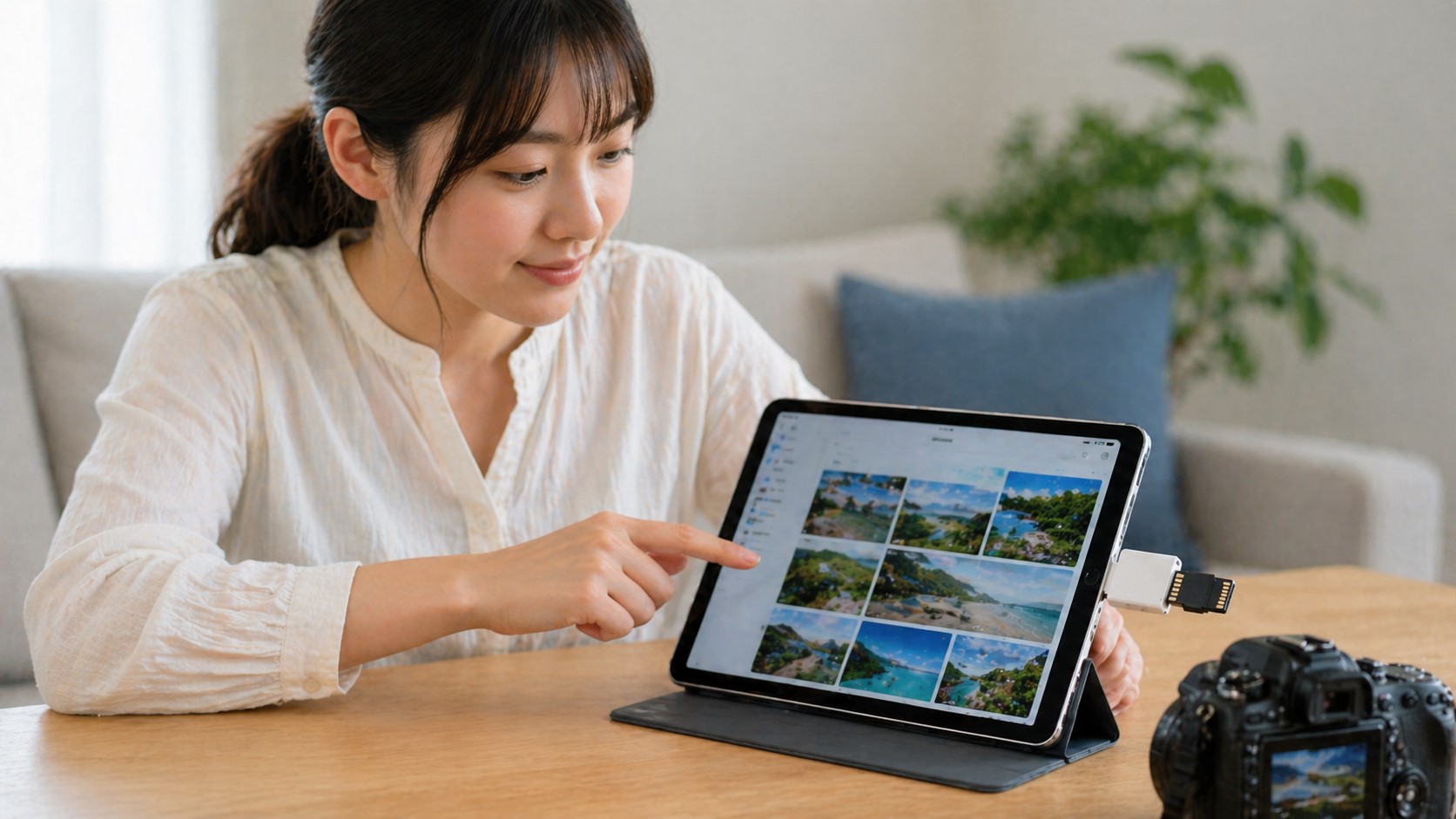
最近のiPadはUSB Type-C端子を採用しているモデルが多いため、220円の製品であれば問題なく接続して使用することができます。スマートフォンよりも大きな画面で写真を確認したい場合に非常に便利です。
旅行先にiPadを持参している場合、宿泊先のホテルなどで撮影した写真のピントを細かくチェックしたり、簡単な画像編集を行ったりする作業がはかどります。パソコンを持ち歩かなくても、タブレット一つで本格的な写真管理ができるようになるため、荷物を減らしたい方にもぴったりな活用方法です。
マイクロSDカードは売ってるの?
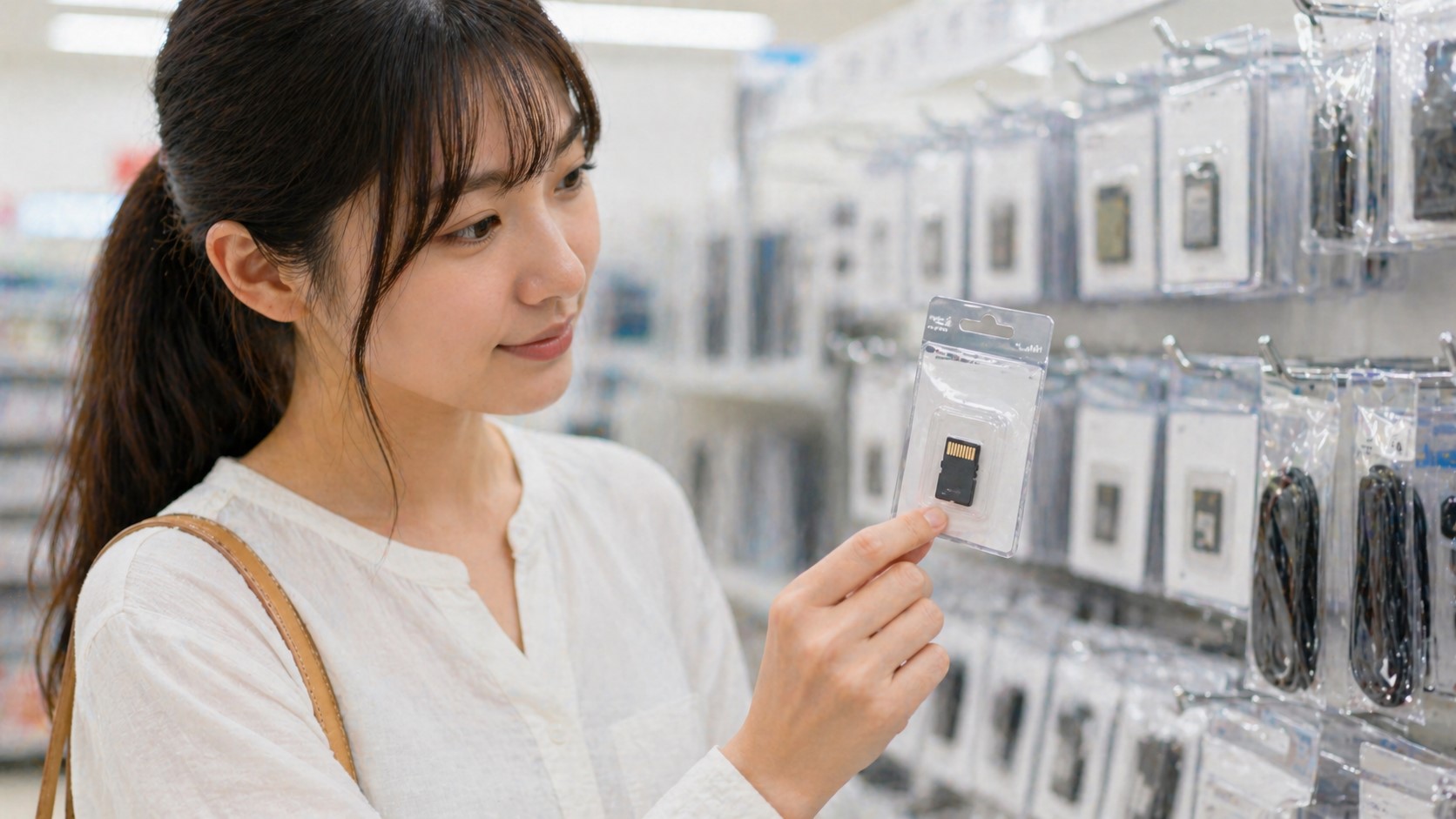
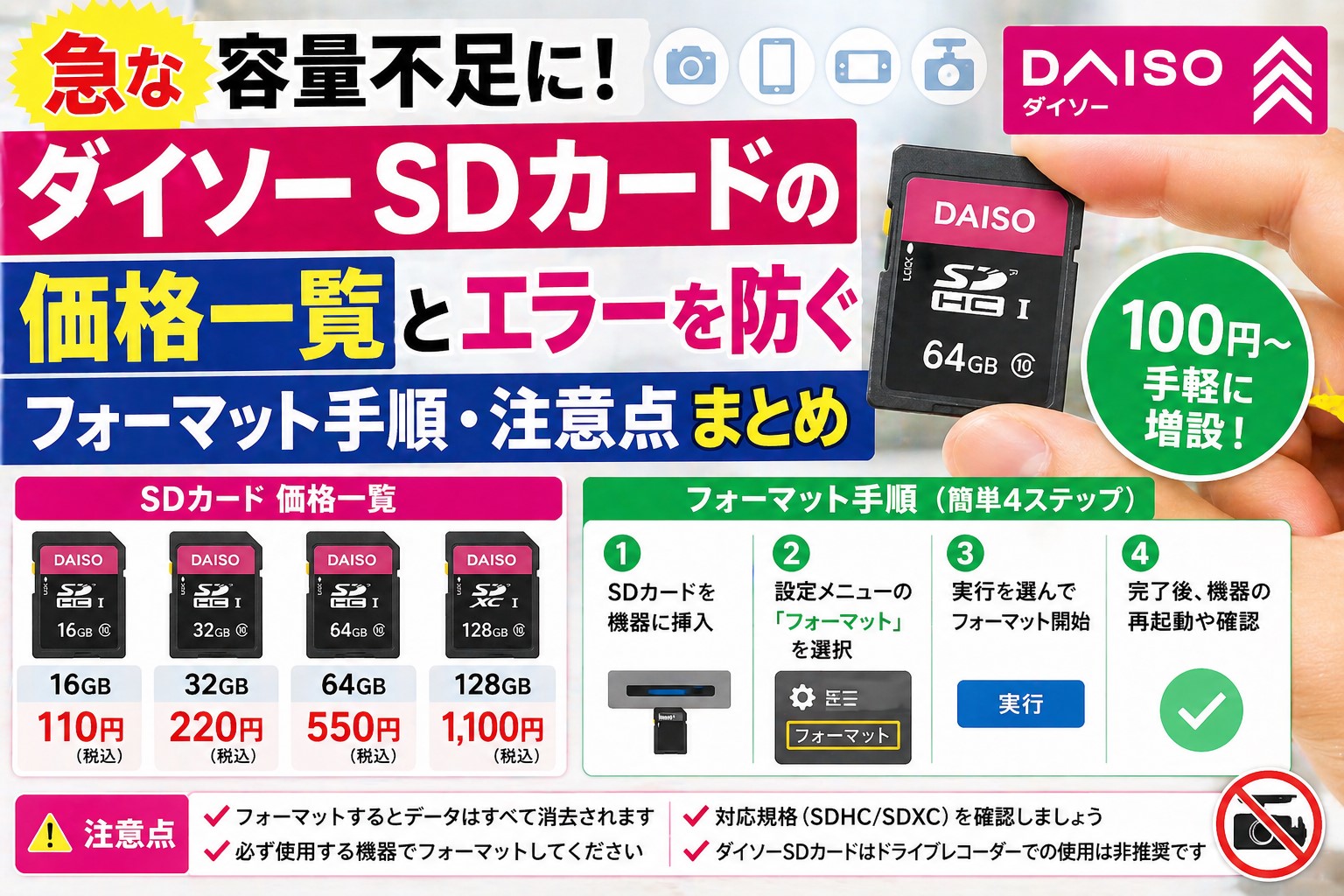
旅行先でカメラの記憶容量がいっぱいになってしまった場合でも、安心してください。ダイソーの店舗では、データを保存するためのマイクロSDカード本体も販売されています。
店舗の規模によって取り扱いは異なりますが、一般的に32GBの容量のものが550円(税込)程度で手に入ります。家電量販店が近くにない観光地でも、ダイソーさえ見つけることができれば、緊急時の容量不足を数百円で解決することが可能です。万が一のトラブルに備えて、この情報を知っておくと心強いでしょう。
ダイソーのSDカードリーダーの注意点
ここからは、実際に使用する際に気をつけておきたいポイントや、うまく読み込めない時の対処法について詳しく解説していきます。大切なデータを守るためにも、ぜひ目を通しておいてください。
認識しない原因と簡単な解決策
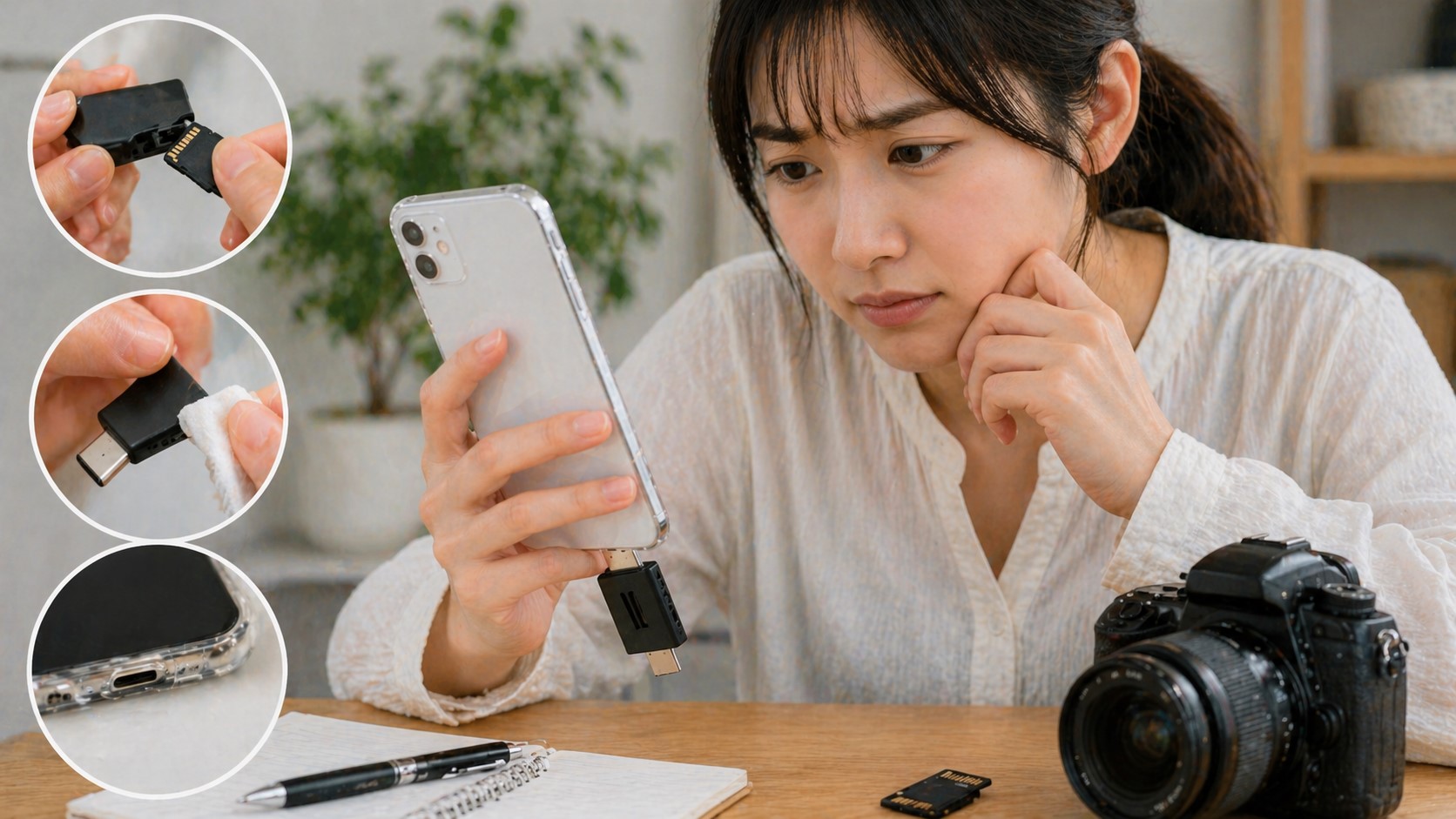
機器をスマートフォンに接続しても画面に何も表示されない場合、いくつかの原因が考えられます。まず確認していただきたいのは、通常のSDカードとマイクロSDカードを同時に差し込んでいないかという点です。
多くの安価な製品では、2つの差し込み口があっても同時に読み込むことはできない仕様になっています。もし2枚入れている場合は、必ず読み込みたい方のカード1枚だけにしてみてください。
また、端子部分にほこりなどの汚れが付着していると接触不良を起こすことがあるため、柔らかい布で軽く拭き取ってから再度試してみることをおすすめします。
大容量すぎるSDカードは読み込めないことも
100円ショップのカードリーダーは、最新の超大容量カード(512GBや1TBなど)に対応していない、あるいは動作が不安定になることがあります(参照:SDカード規格と容量の違い(SDアソシエーション公式))。
一般的に、64GBから128GB程度までの容量であれば問題なく動作しやすい傾向にあります。もし認識しない場合は、容量が原因の可能性も考慮しておきましょう。
反応しない時はケースを外そう
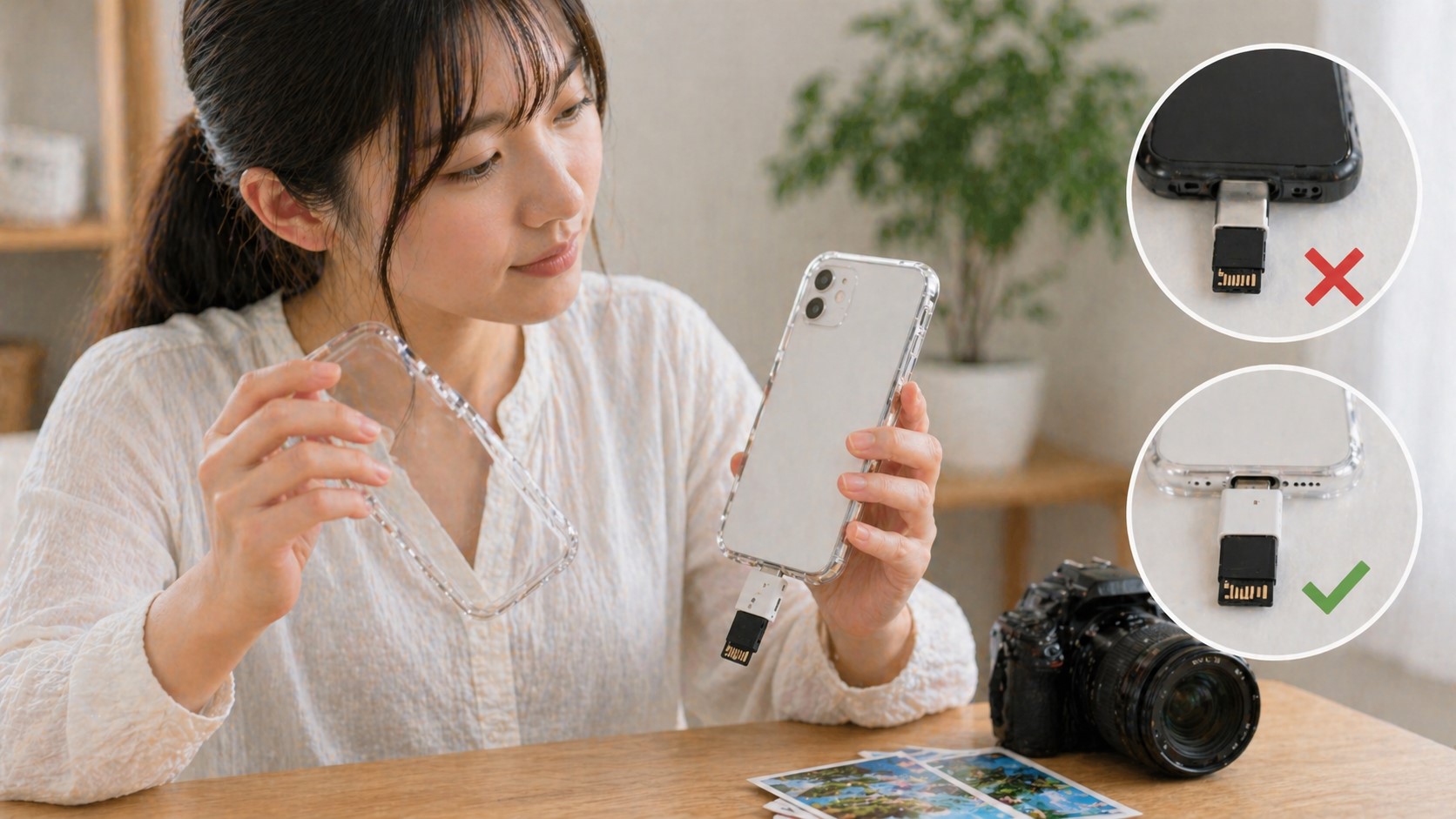
カードの挿し方や汚れに問題がないにもかかわらず反応しない場合、スマートフォンにつけている保護ケースが原因となっていることがよくあります。
厚みのあるケースは干渉しやすい
手帳型のケースや耐衝撃用の分厚いケースを使用していると、端子の根元がつかえてしまい、奥までしっかりと差し込めていない状態になりがちです。
一見すると刺さっているように見えても、数ミリの隙間があるだけで全く反応しません。外出先でうまく読み込めず焦ってしまった時は、一度スマートフォンのケースを取り外してから直接接続してみてください。これだけであっさりと解決するケースは非常に多いです。
正しい外し方でデータ破損を防ぐ
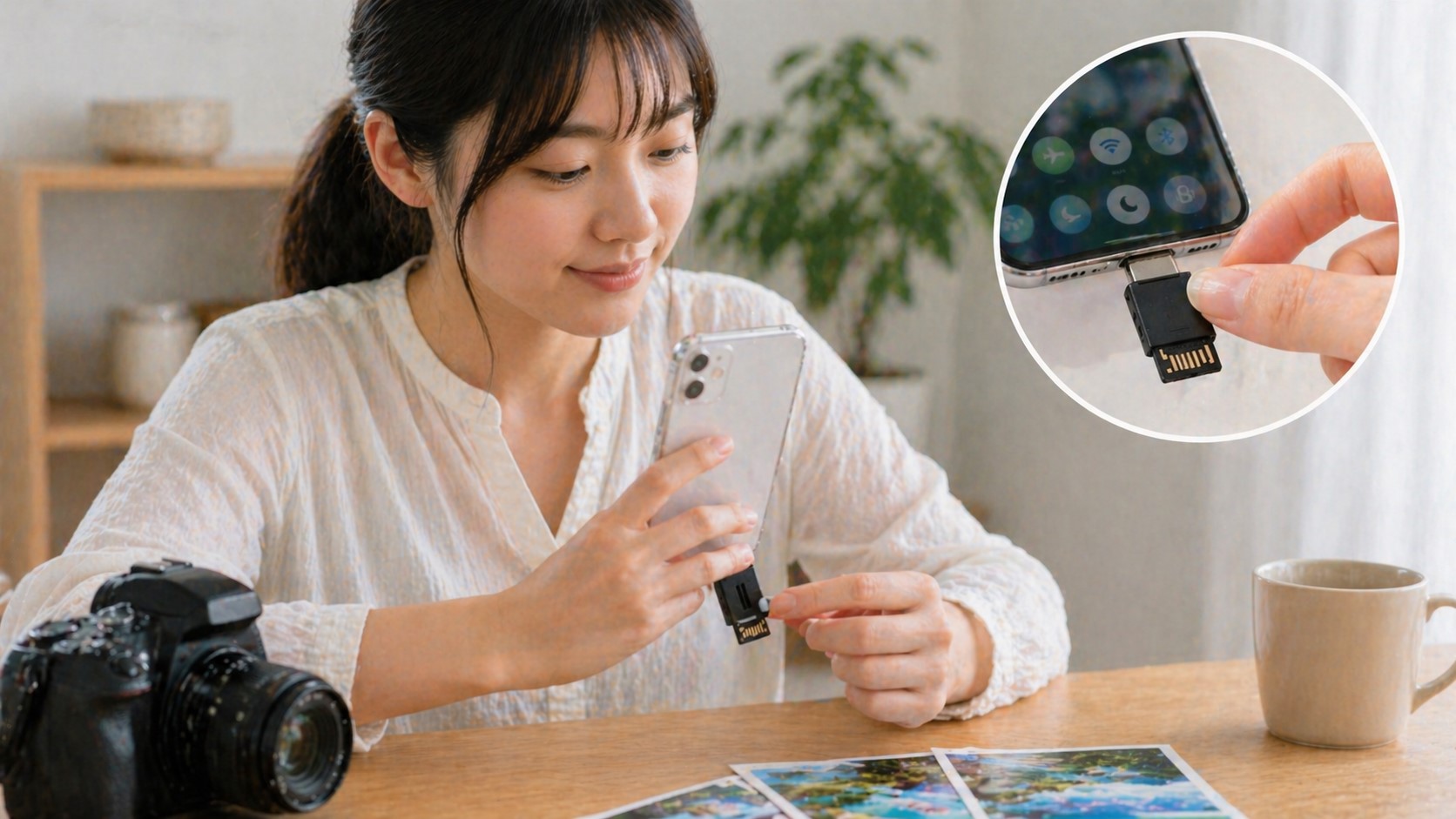
データの転送が終わった後、そのままいきなり本体から引き抜くのは控えてください。システムがまだデータにアクセスしている途中で接続を切ってしまうと、大切な写真のデータが壊れてしまう可能性があります。
安全に取り外すためには、スマートフォンの画面を一度スリープ状態(画面を真っ暗にする)にしてから引き抜くという方法が一般的です。※Androidの場合は、設定から『USBドライブのマウント解除』を行ってから抜くとより安全です。
各種スマートフォンの公式サイトによると、予期せぬデータの消失を防ぐためにも、安全な取り外し手順を守ることが推奨されています。思い出の写真を確実に残すためにも、外す時の動作は慎重に行ってください。
移動中のバッテリー消費には注意
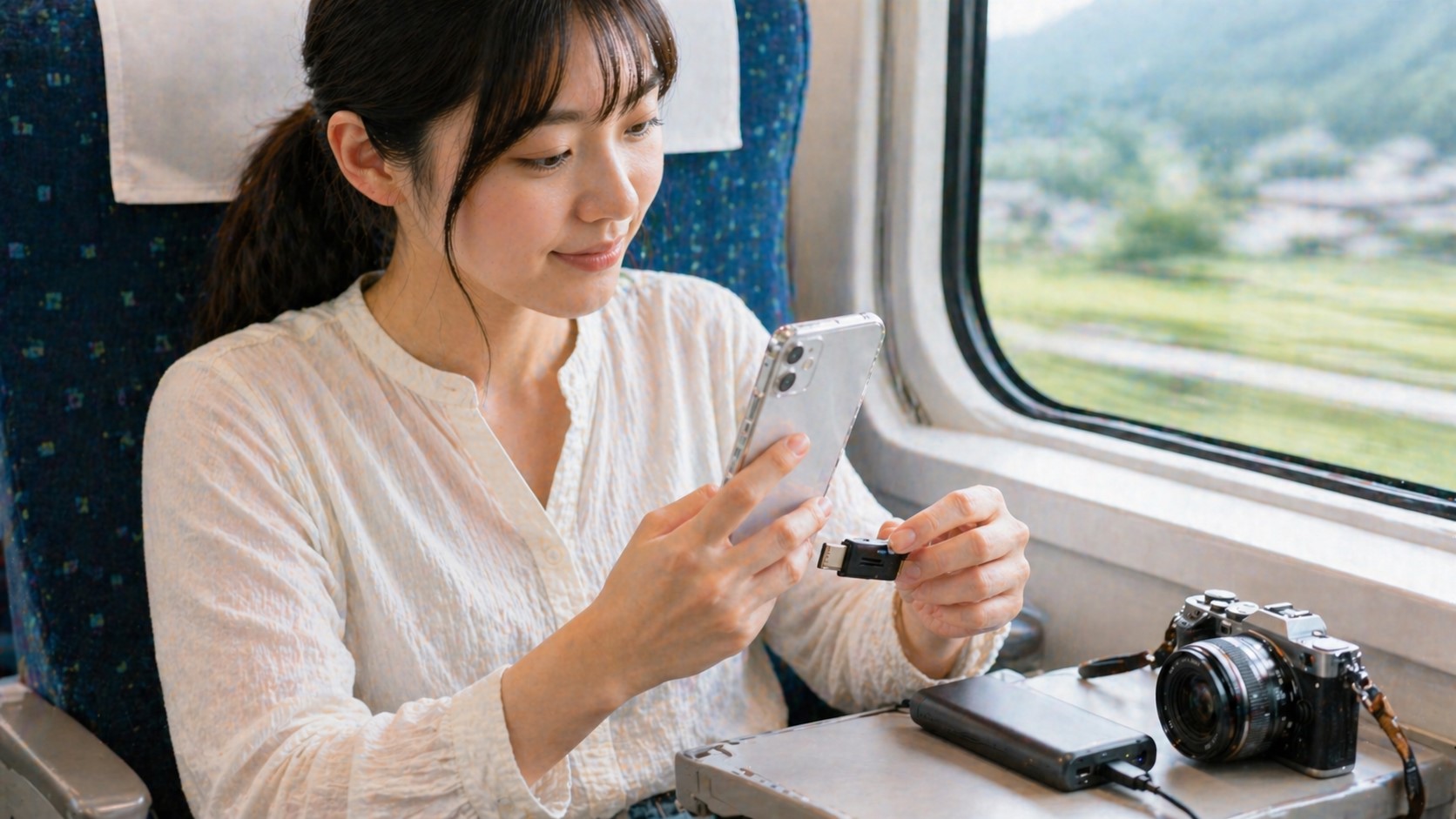
電車やバスでの移動時間を利用して写真の整理ができるのは便利ですが、大量の画像や動画のデータを一気に転送する作業は、スマートフォンのバッテリーを大きく消費します。
特に動画ファイルは容量が大きいため、転送に時間がかかると同時に本体が熱を持つこともあります。旅行先でスマートフォンの充電が切れてしまうと、地図の確認や連絡手段が絶たれてしまい大変不便です。
長時間にわたるデータの移動を行う際は、モバイルバッテリーを併用するか、宿泊先に着いてからゆっくり作業することをおすすめします。
よくある質問(Q&A)
最後に、よくある疑問についてQ&A形式でお答えします。
Q. 動画ファイルも転送できますか?
A. 転送可能ですが、転送速度はそれほど速くないため、大容量の動画は時間がかかる場合があります。
Q. スマホからSDカードへ書き出し(バックアップ)もできますか?
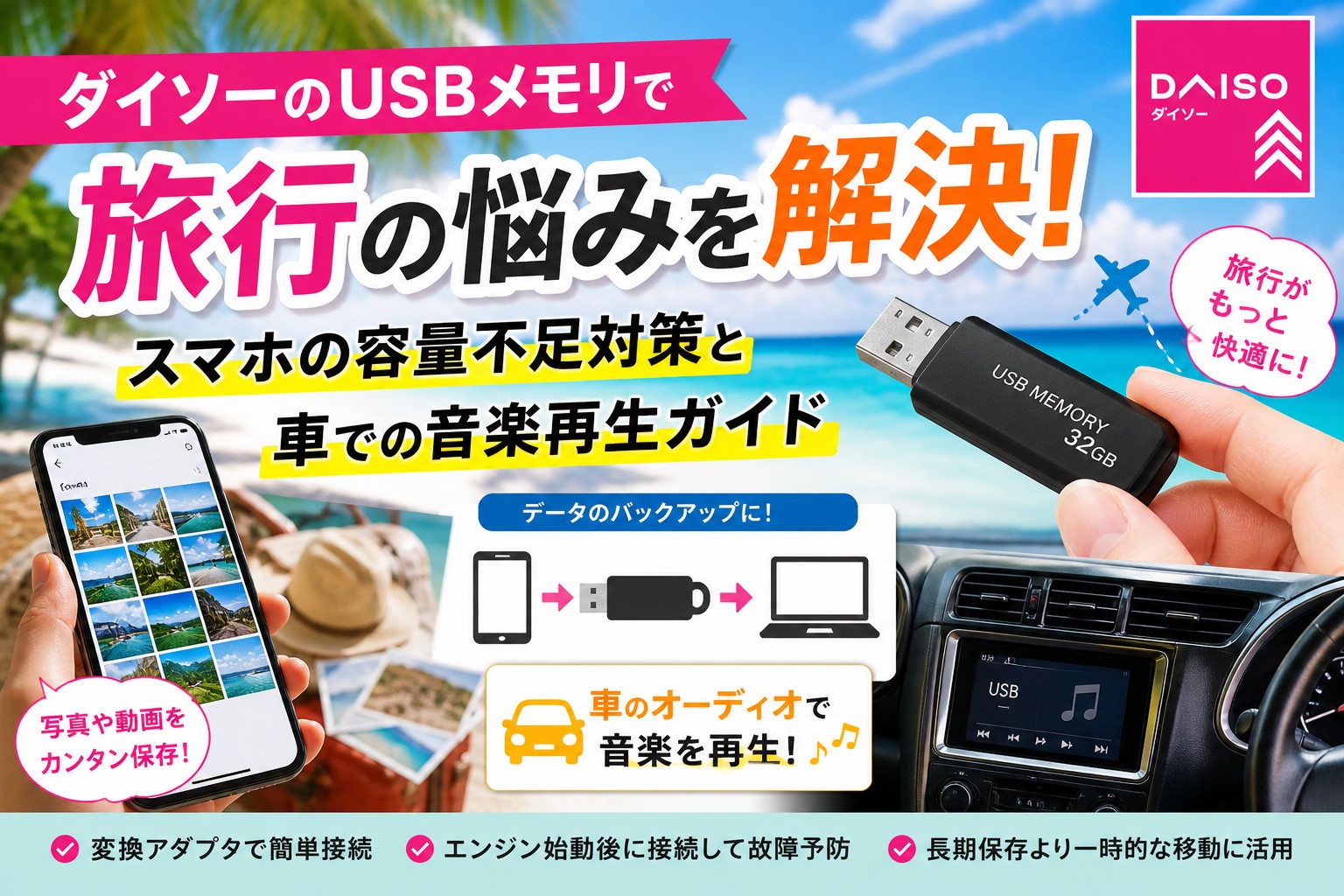
A. はい、スマートフォン内のデータをSDカードへ移動・コピーすることも可能です。
Q. ダイソーの店舗のどの売り場にありますか?
A. 主にスマートフォンアクセサリーや、パソコン周辺機器のコーナーに陳列されていることが多いです。
ダイソーのSDカードリーダーまとめ
この記事で解説してきた重要なポイントを簡潔にまとめました。旅行先で購入して実際に使う前に、ぜひ最後のおさらいとしてご活用ください。
- パソコン用やスマホ用など端子に合わせて数種類が販売されている
- スマホへの転送目的であれば220円のType-C対応モデルが最適
- iPhone 14以前の機種(Lightning端子)には直接接続できない
- 高画質な写真を移動中の車内ですぐにスマホへ移動できる
- Wi-Fi転送よりもケーブル接続の方が速度が安定しやすい
- 専用のアプリをダウンロードする手間は一切かからない
- スマホに元から入っているファイル管理アプリで閲覧できる
- Type-C端子を搭載したiPadでも問題なく写真を取り込める
- 旅先で容量が足りなくなってもダイソーでSDカード本体が買える
- 2枚のカードを同時に差し込んでも認識されない仕様になっている
- うまく接続できない時はスマホの保護ケースを外してみる
- 大容量すぎるSDカードは認識しない場合があるため注意する
- 端子部分のほこりや汚れを拭き取ると接触不良が直ることがある
- いきなり引き抜くと大切な写真データが壊れる危険性がある
- スマホをスリープ状態にしてから安全に引き抜くことが推奨される
- 大量の動画を転送するとスマホのバッテリーを大きく消費する
- 旅行の思い出をその日のうちに快適にSNSへシェアできる