







ケンタッキーを注文しようとしてネットオーダーできない状況に直面すると、楽しみにしていた食事が台無しになりそうで焦ってしまいますよね。無料の会員登録によって配布される初回特典を利用したい場合や、期間限定のお得なキャンペーンを楽しみにサイトを訪れるユーザーは多いものです。
また、アンケート回答でもらえる1杯無料クーポンや、これまでにコツコツ貯めてきたポイントを賢く使いたいという場面もあるでしょう。ポイントカードの連携設定やチケットの使い方、さらにはクーポンの使い方からスタンプの貯め方に至るまで、エラーで先に進めない原因は多岐にわたります。
本記事では、システムトラブルを回避し、スムーズに注文を完了させるための専門的な解決策を詳しく解説します。
- エラーコードの種類に応じた具体的な意味と解消までのステップ
- アプリの不具合を回避するためにブラウザを併用するテクニック
- 決済を阻むクレジットカードの本人認証設定の見直しポイント
- ネット上の在庫表示と実際の店頭在庫が異なる理由と対処法
「何度ボタンを押しても注文が確定しない!」という状態は非常にストレスフルです。しかし、実は簡単な設定ミスや通信環境の切り替えだけで解決することがほとんどですよ。一つずつ確認していきましょう。
ケンタッキーのネットオーダーできない原因と解消法
ネットオーダーが正常に動作しない場合、まずは利用しているデバイスの状態や、サービス側の稼働状況を多角的に分析する必要があります。ここでは、多くのユーザーが陥りやすい技術的な落とし穴と、その回避方法について深掘りしていきます。
お得な初回特典の受け取り方法

新規会員登録をした際に付与される初回特典ですが、これが注文画面に出てこないために「ネットオーダーができない」と感じるケースが目立ちます。
この問題の多くは、アプリ内のデータ更新がうまくいっていないことに起因します。「アプリで不具合を感じたら即座にブラウザ版へ切り替える」のが、WEBサイトの構造に詳しいプロが真っ先に提案する解決策です。
SafariやChromeなどのブラウザから公式サイトにログインし直すと、アプリのキャッシュに邪魔されることなく、最新のクーポン情報が正しく読み込まれることが多々あります。
もしブラウザでも表示されない場合は、登録したメールアドレスの認証が完了しているか再確認してください。認証用URLを期限内にクリックしていないと、特典は有効化されません。
ブラウザを利用する際は「シークレットモード(プライベートブラウズ)」を使用してください。これにより、過去の古いデータの影響を受けずに、最新の会員ステータスで注文画面を開くことが可能になります。
実施中のキャンペーン情報を確認

超大型のキャンペーンが実施されている期間は、通常時とは比較にならないほどのアクセスがサーバーに集中します。
そのため、ケンタッキーのネットオーダーできない現象が物理的なサーバーダウンによって引き起こされることがあります。画面がフリーズしたり「アクセスが集中しています」という表示が出たりする場合は、ユーザー側でできることは限られています。
このような状況では、無理に何度もリロードを繰り返すと二重注文や決済エラーのリスクが高まります。公式SNSやニュースサイトで大規模なシステム障害が報じられていないかを確認し、数分から数十分の時間を置いてから再試行するのが賢明です。
(参照:ケンタッキーフライドチキン公式サイト:ニュースリリース一覧)
一方、他の人は繋がっているのに自分だけがダメな場合は、Wi-Fiをオフにしてモバイルデータ通信(5G/4G)に切り替えることで、通信経路が変わり正常に繋がることがあります。
アプリクーポンの使い方の基本

アプリ内のクーポンの使い方が不適切なために、最終的な「レジに進む」ボタンが活性化しないパターンがあります。ネットオーダーでクーポンを利用するには、単に画面で見せるだけではなく、注文カートの中で対象の商品にクーポンを紐付ける操作が必要です。
具体的には、クーポン一覧から「ネットオーダーで使う」を選択し、その後に表示されるメニューをカートへ追加しなければなりません。
また、注意が必要なのは「デリバリー専用クーポン」を「お持ち帰り予約」で使おうとしているケースです。これらは厳格に区別されており、条件に合致しないメニューをカートに入れていると、決済画面で弾かれてしまいます。
注文内容がクーポンの対象商品(ピース数やサイドメニューの組み合わせ)と1文字の齟齬もなく一致しているか、画面上の金額表示を注視して確認してください。
支払いに使えるポイントの活用法
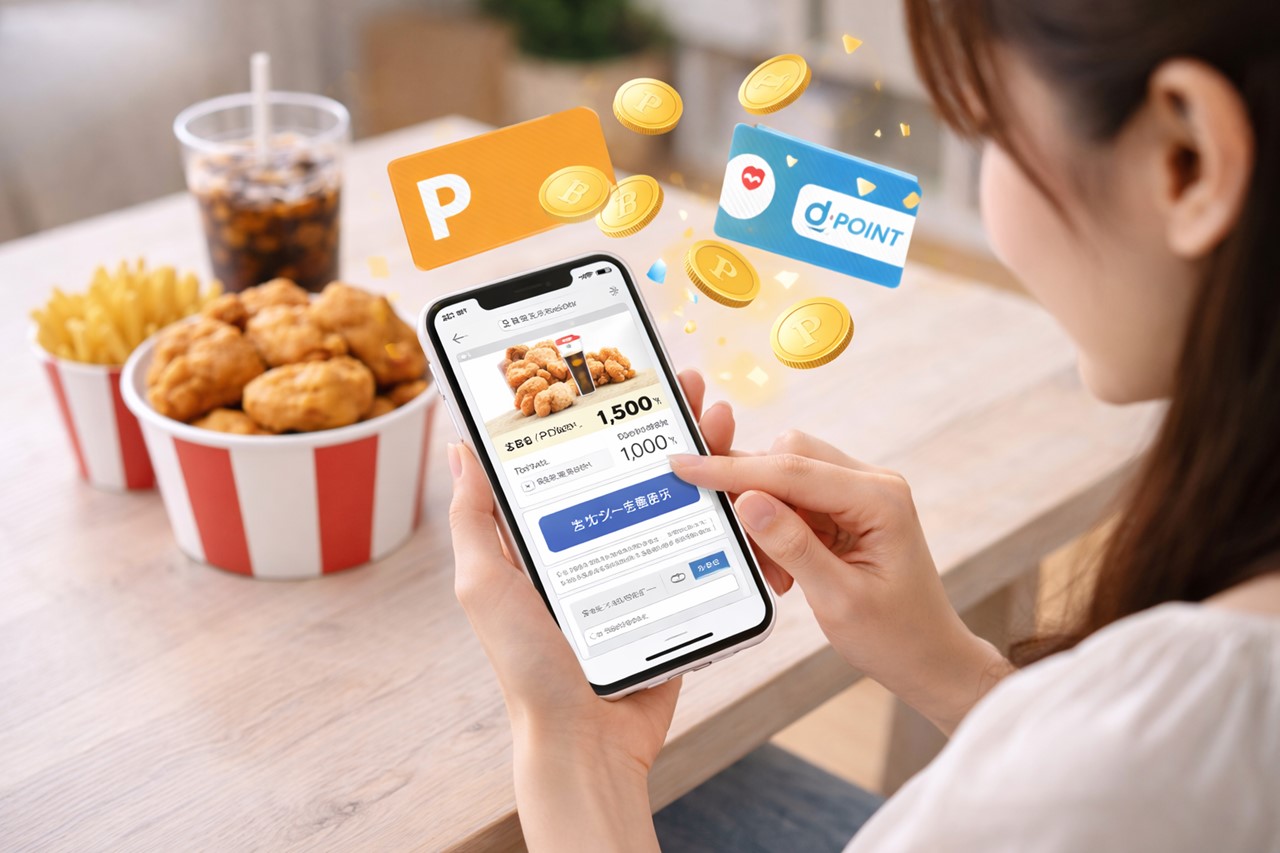
ポイントを支払いに充当しようとする際、決済エラーで足止めを食らうことが頻発しています。その背景にあるのが、クレジットカード業界で義務化が進んでいる「3Dセキュア2.0(本人認証サービス)」の影響です。
ポイントとカード払いを併用する場合、カード会社側の認証画面へ遷移しますが、この設定が済んでいないと、不正利用防止システムが作動して注文を強制終了させることがあります。
カード番号が正しいのにエラーが出るなら、カード会社のマイページで認証パスワードの設定を確認しましょう。これは現在、ネットショッピングにおける国際的な標準セキュリティとなっています。(参照:経済産業省:「クレジットカード・セキュリティガイドライン」について)
3Dセキュアの認証パスワードは、カードの暗証番号とは別物である場合が多いです。専用アプリでの承認が必要なケースもあるため、注文前に必ずカード会社の設定画面をチェックしておきましょう。
ドリンク1杯無料特典の入手手順
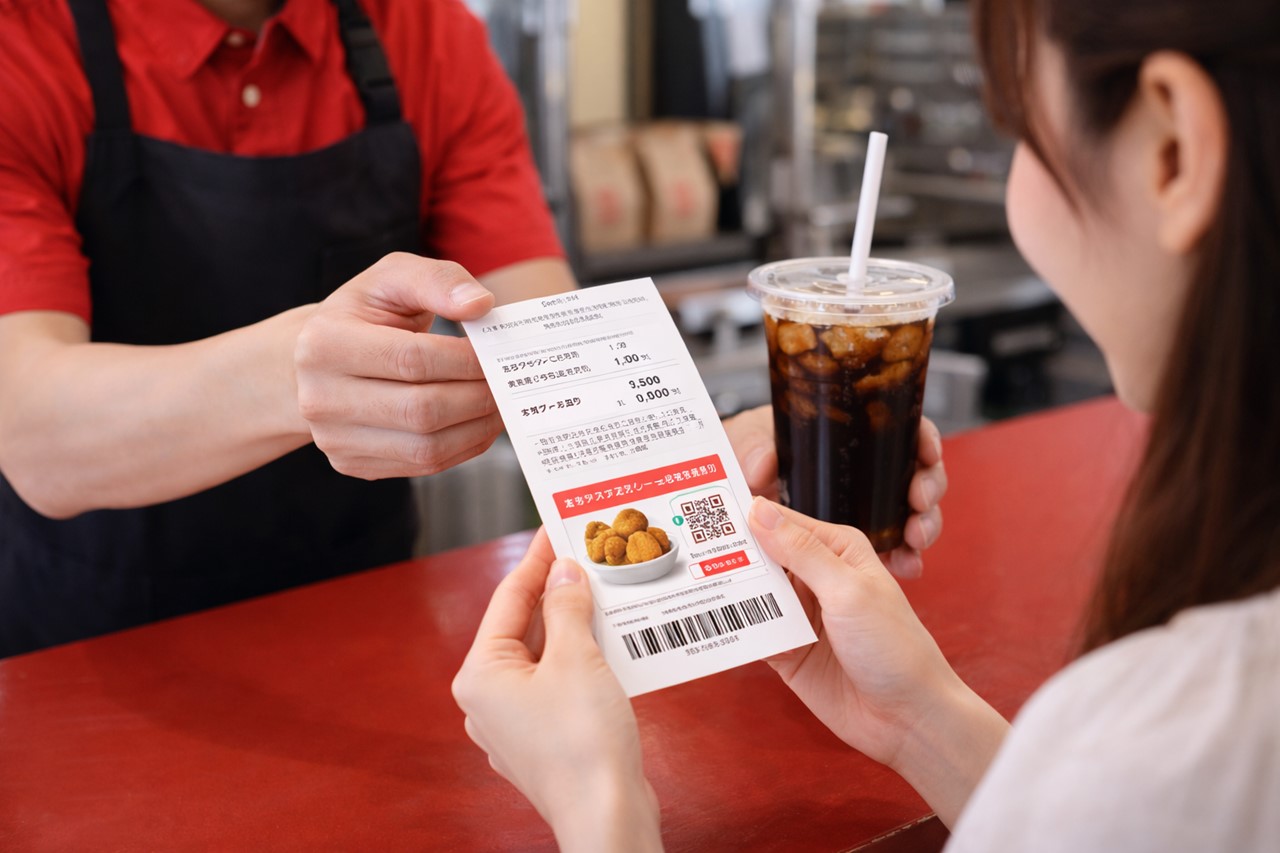
レシートの裏面などにあるアンケートに答えてもらえるドリンク1杯無料特典ですが、実はこれは「ネットオーダー非対応」であることがほとんどです。
システムの仕様上、ネットオーダーは「事前に確定したメニューを事前決済する」仕組みであるため、店舗での現物提示が必要な無料特典を組み込むことが困難だからです。
「前述の通り、」ネット上での注文にこだわりすぎると、こうした店頭限定のサービスを受け損ねる可能性があります。どうしても無料特典を使いたい場合は、ネット予約は行わず、直接店舗のレジで注文を行ってください。
ただし、受取時に店員さんに相談すれば、ネットオーダー分とは別にその場で特典を適用してくれる柔軟な店舗もありますが、基本的には別注文になると考えておくのが無難です。
登録済みポイントカードの連携
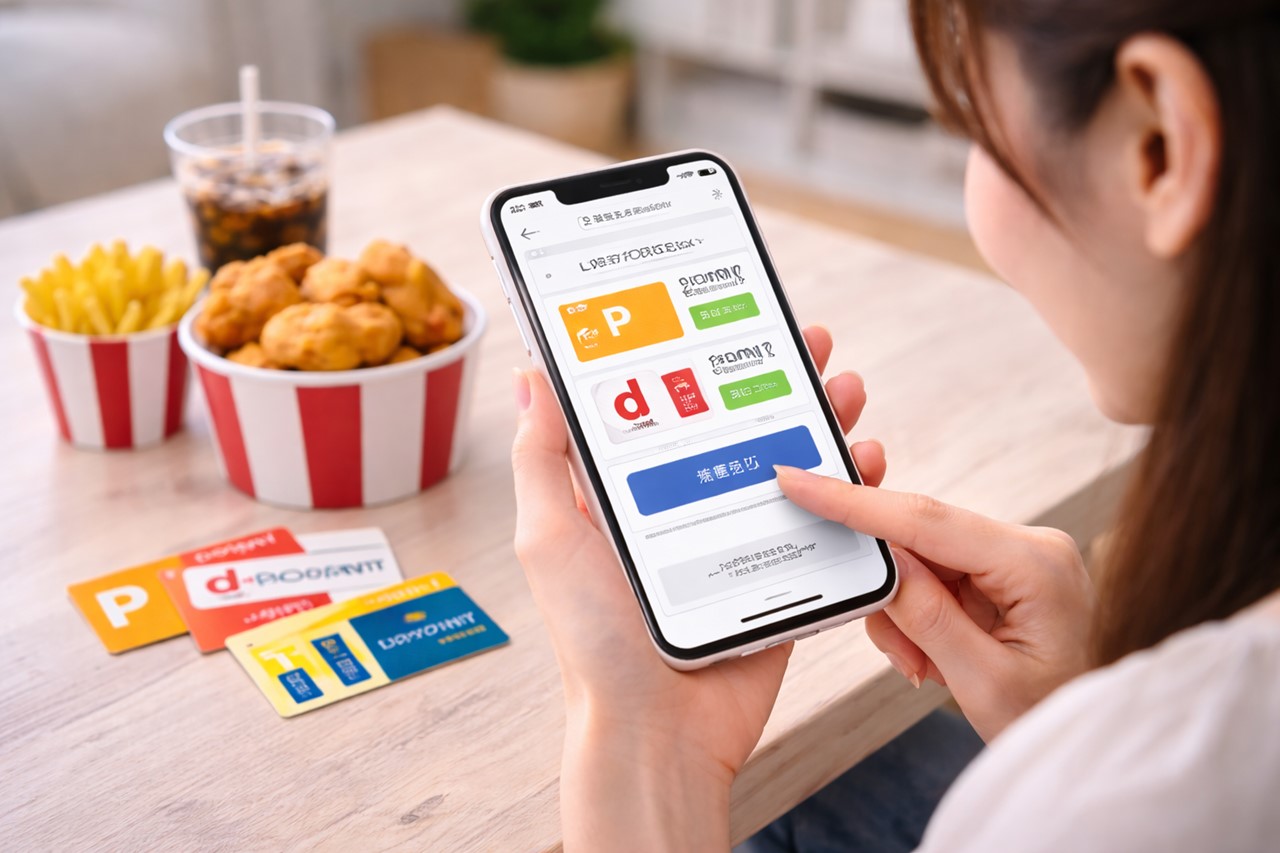
ポイントカードを連携しているはずなのに「ネットオーダーができない」「ポイントが使えない」というトラブルは、アカウントの同期ズレが主な原因です。
特にPontaポイントやdポイントのIDと、ケンタッキーのカーネルクラブIDの連携が一時的に外れていることがあります。これを解消するには、マイページの設定画面から一度連携を解除し、再度紐付け作業をやり直すのが最も確実な方法です。
ここで重要なのは、連携するIDが最新のものであるかという点です。複数のIDを使い分けている場合、アプリにログインしているIDと、ポイントサイトで有効なIDが異なるとエラーが発生します。
本来は一度の設定で永続的に使えるはずですが、アプリの大型アップデート後などには再設定が必要になるケースが多いため、注文前の最終確認を怠らないようにしましょう。
ケンタッキーのネットオーダーできない時の解決策
基本的な操作ミスを排除しても解決しない場合は、より具体的なシステムエラーや店舗側の状況に目を向ける必要があります。ここでは、具体的なエラーコードの判別方法や、在庫管理の裏側に迫る情報を整理しました。
利用可能なクーポンの確認事項
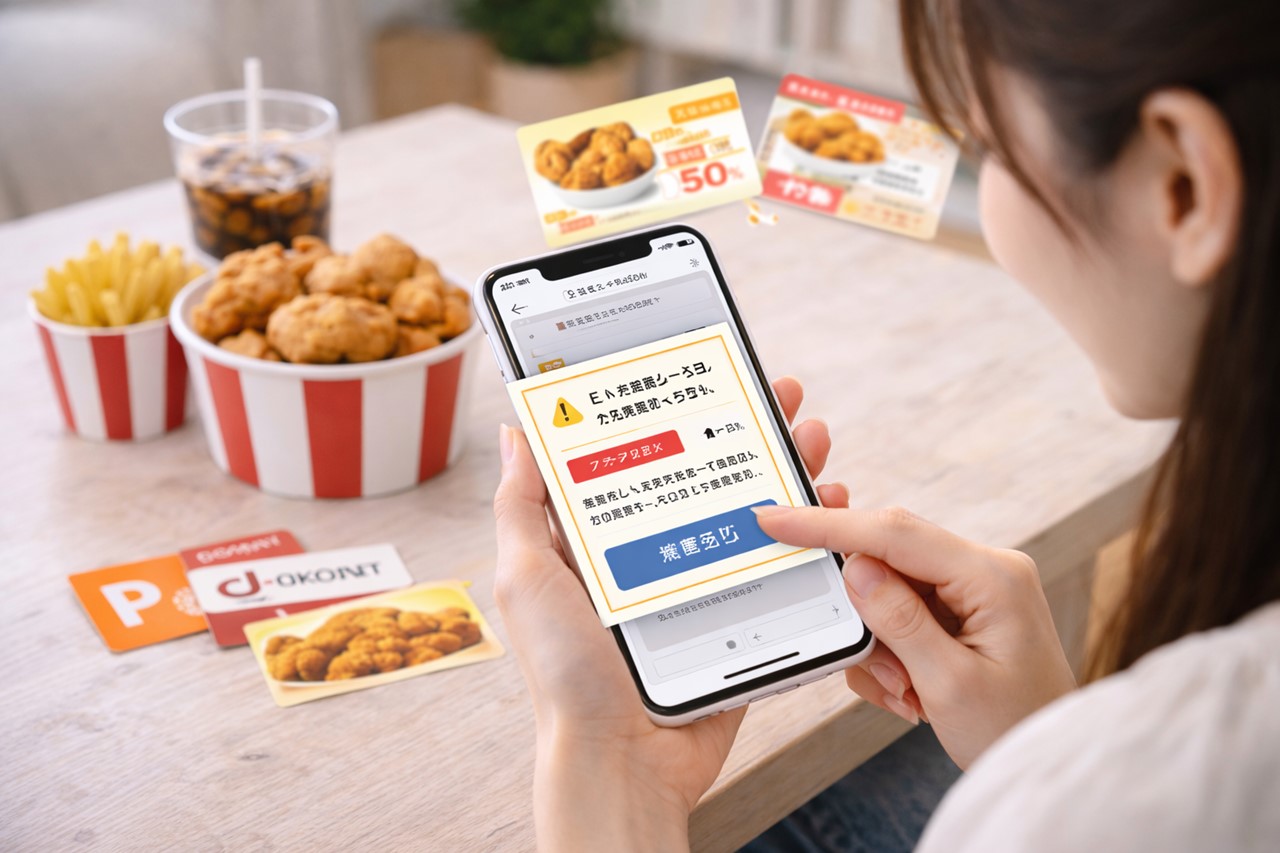
操作中に「E」から始まるエラーコードが表示された場合、それはシステムが原因を特定できている状態です。焦って適当な操作を繰り返す前に、以下の表でコードの意味を確認し、適切なアクションをとってください。
| エラー表示内容 | 想定される具体的な原因 | プロが教える解決アクション |
|---|---|---|
| E-001 / E-002 | セッションの有効期限切れ | ブラウザを再起動し、最初からカートに入れ直す |
| E-999 | 予期せぬシステム不具合 | 時間を置くか、アプリを一度削除して再インストール |
| 決済承認エラー | 3Dセキュア未設定・限度額超過 | 別のカードを使うか、PayPayなどのQR決済へ変更 |
| 店舗準備中 | 受付可能枠のパンク | 受取時間を15分単位でずらして再選択する |
これらのエラーは、一時的な通信断絶でも発生します。公共のフリーWi-Fiなど不安定な回線を使用している場合は、一度切断して安定した自宅回線やキャリア回線に切り替えるだけで、驚くほど簡単に注文が通ることがあります。
このように言うと単純に聞こえますが、WEBトラブルの半分以上は通信環境に起因しているのが現実です。
(参照:ケンタッキーフライドチキン公式:ネットオーダーのご利用方法)
無料でお得に購入するテクニック
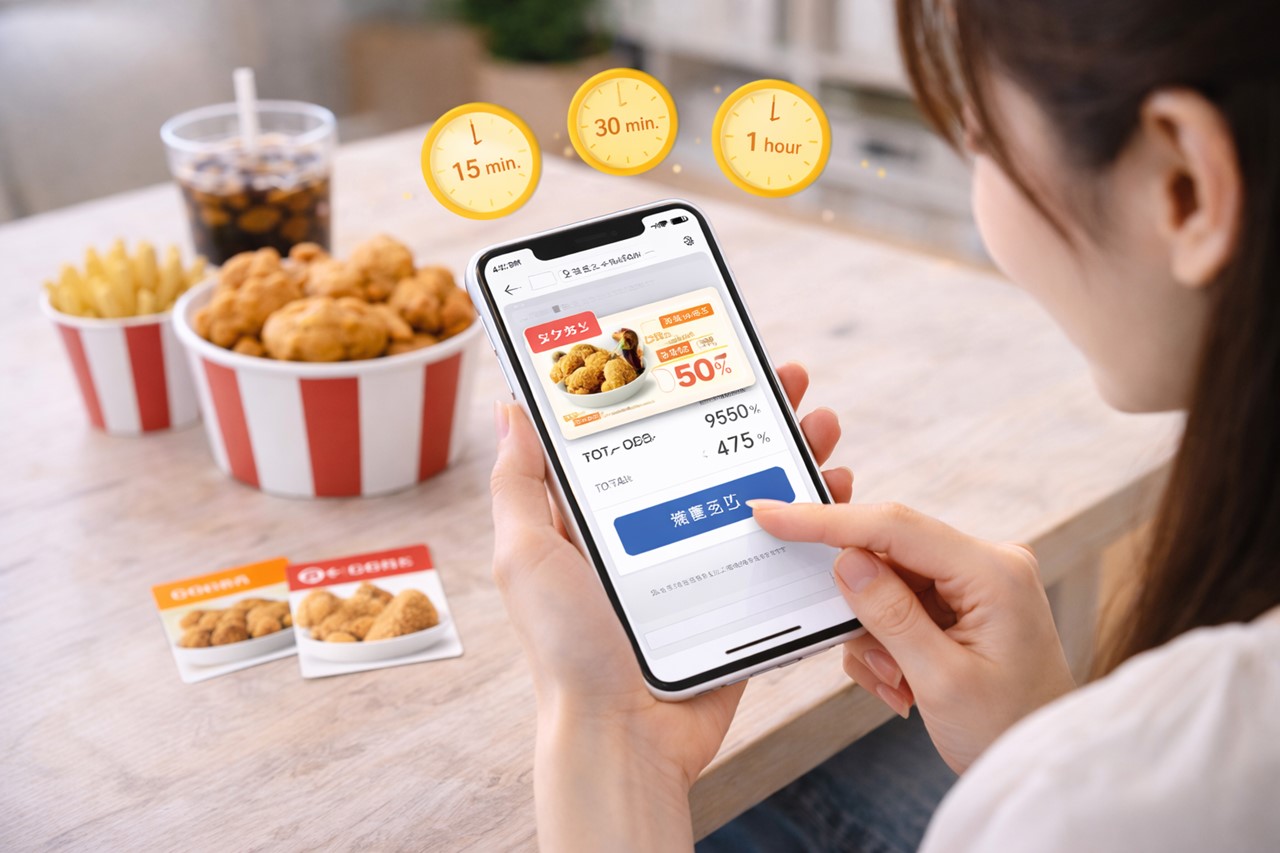
実質無料になるような大幅な割引クーポンを使用する際、カートに入れた瞬間に「準備中」となって注文できなくなることがあります。これは店舗ごとに設定されている「ネットオーダー受取枠」が上限に達したサインです。
ケンタッキーでは、店内の調理キャパシティを超えないよう、15分ごとの予約枠を管理しており、枠が埋まると自動的にネット注文を締め切ります。
注文できない時は受取時間を1時間ほど遅らせてみると、予約枠が空いていてスムーズに注文できることがあります。また、特定の商品(例えば「レッドホットチキン」などの期間限定品)が急激に売れた場合、店舗側が手動でネットオーダーの在庫を「なし」に設定することもあります。
この際もエラーのような挙動をすることがあるため、メニュー構成を変えてみるのも一つの手です。
共通チケットの使い方の注意点
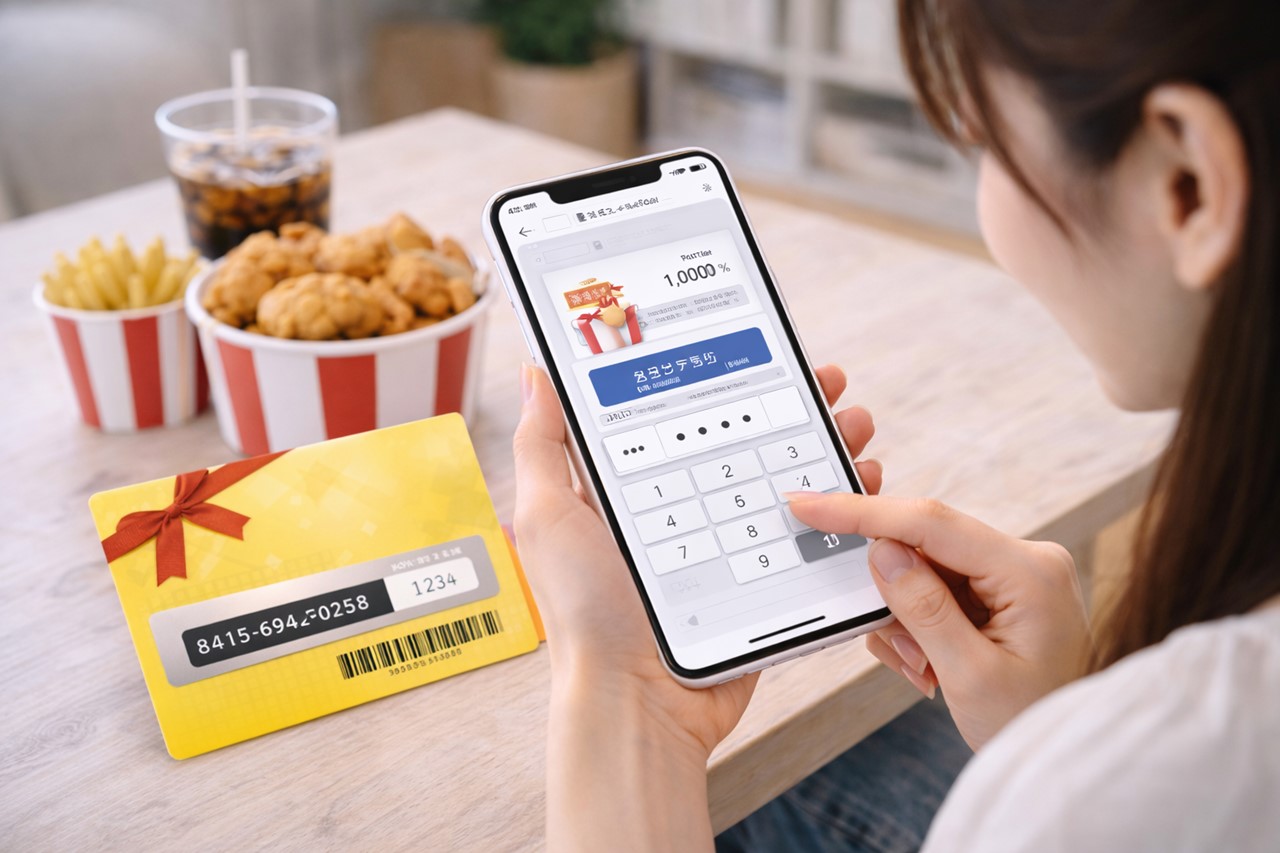
「KFCカード」やデジタルギフトチケットの使い方が分からず、決済エラーを繰り返してしまうケースも後を絶ちません。これらをネットオーダーで使用する場合、カード番号だけでなく「PIN番号」の入力が必須となります。
カード裏面のスクラッチを削るか、デジタル画面に表示されているPIN番号を正確に入力してください。
また、チケットの残高が注文合計金額に1円でも足りない場合、不足分の支払い方法(クレジットカードなど)を同時に指定しないとエラーになります。
いずれにしても、複数の決済手段を跨ぐ場合はシステムが複雑になるため、先にチケットの残高をフルで使い切る設定になっているかを画面上で入念にチェックしてください。残高確認は公式サイトの専用ページからリアルタイムで行うことができます。
来店で貯まるスタンプの貯め方
ネットオーダーの在庫画面で「準備中」や「売り切れ」となっていても、実は店舗のレジに行けば普通に買えることが多々あります。
これは「ネット販売用の在庫枠」と「店頭販売用の在庫枠」が別々に管理されているためです。店舗側は、ネットオーダーが殺到して店頭のお客さんを待たせることを防ぐため、早めにネットの受付を閉じる運用を行うことがあります。
「ネットオーダーができないから今日は諦めよう」と考える前に、もし可能であれば直接店舗へ足を運んでみてください。店頭で注文しても、アプリの会員証を提示すればスタンプは問題なく貯まります。
「店頭なら在庫あり」という状況は非常に多いため、電話で「今から行って買えますか?」と一言確認するだけで、美味しいチキンにありつける確率は格段に上がります。
ネットオーダーは便利ですが、店舗の混雑状況によっては意図的に制限されることがあります。ネットでダメでも店頭はオープンしている、という切り分けが重要です。
ケンタッキーのネットオーダーできない時のまとめ
最後に、本記事で解説したトラブル解決のための重要チェックリストをまとめました。注文が通らずに困った際は、上から順番に確認して「マイナス」の状態を解消してください。
- アプリの不具合を疑いブラウザのシークレットモードで開き直す
- クレジットカードに3Dセキュア2.0の本人認証が設定されているか見る
- 受取時間を15分から30分ずらして予約枠の空きを確認する
- デリバリー用と持ち帰り用のクーポンを間違えていないかチェックする
- アプリを最新版にアップデートして古いキャッシュをクリアする
- モバイル通信(5G/4G)に切り替えて通信の安定性を確保する
- エラーコードが表示された場合は内容に応じた対処法を実践する
- 初回特典はメール認証が完了しているかマイページで確認する
- ポイント連携が解除されていないか設定画面を再度見直す
- ギフトチケットのPIN番号や有効期限にミスがないか確認する
- ネットで売り切れ表示でも店頭在庫がある可能性を忘れない
- アンケート等のドリンク無料特典は店頭注文用として割り切る
- 公式SNSで大規模なシステム障害がアナウンスされていないか探す
- ログインIDがポイントサイトの登録内容と一致しているか確かめる
- 解決しない場合は店舗へ直接向かい会員証を提示してスタンプを貯める
(参照:ケンタッキーフライドチキン公式サイト)