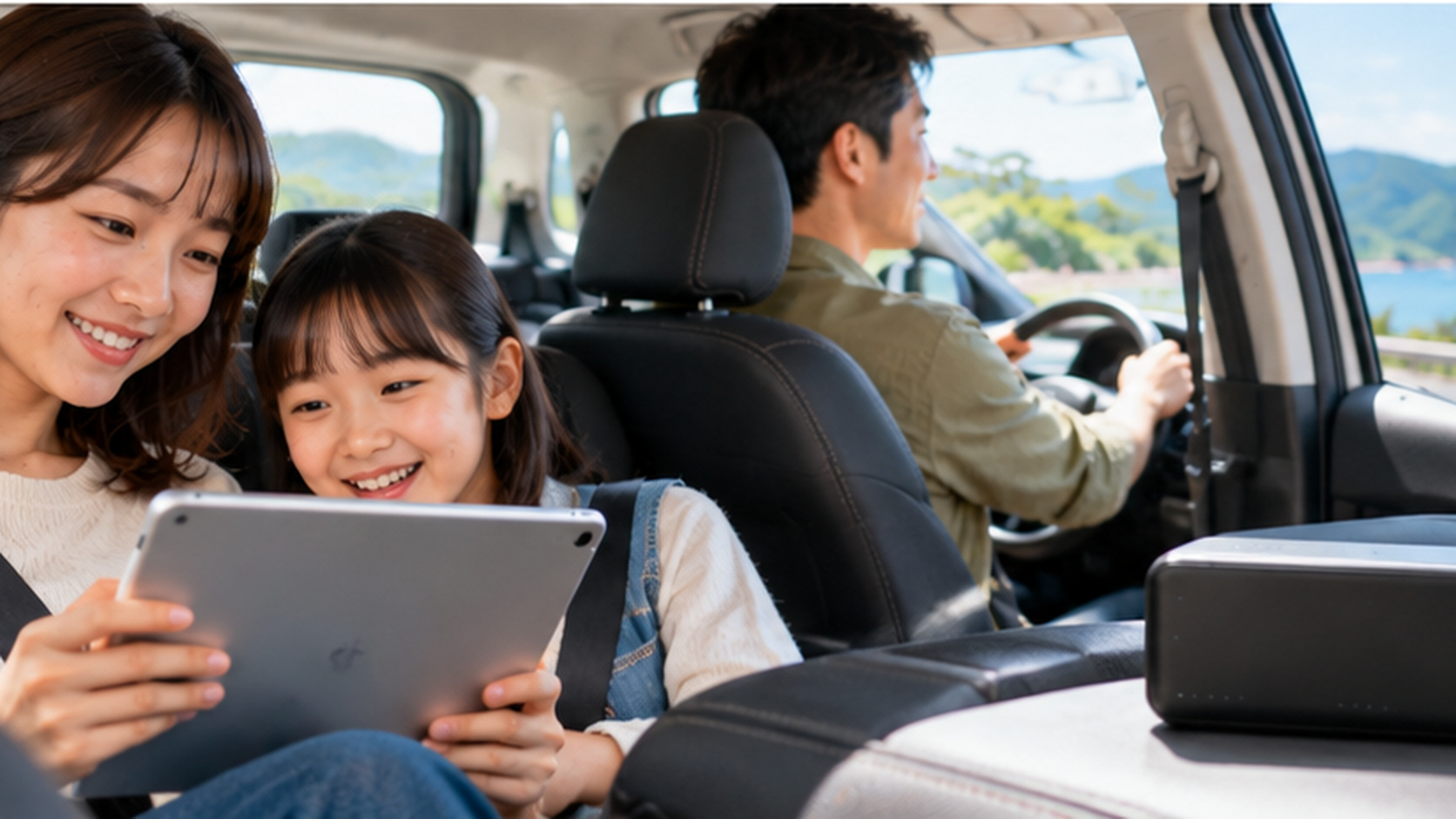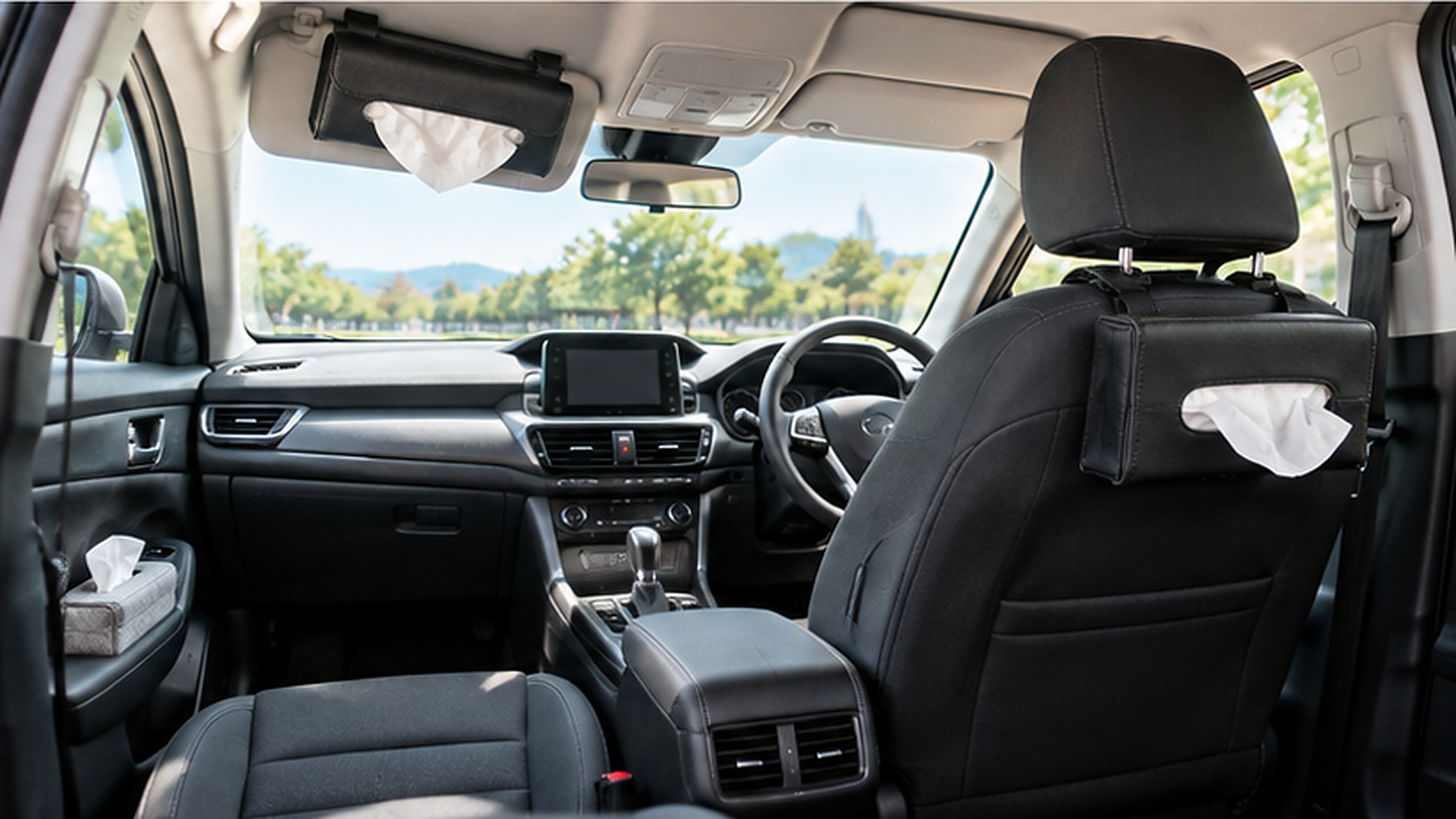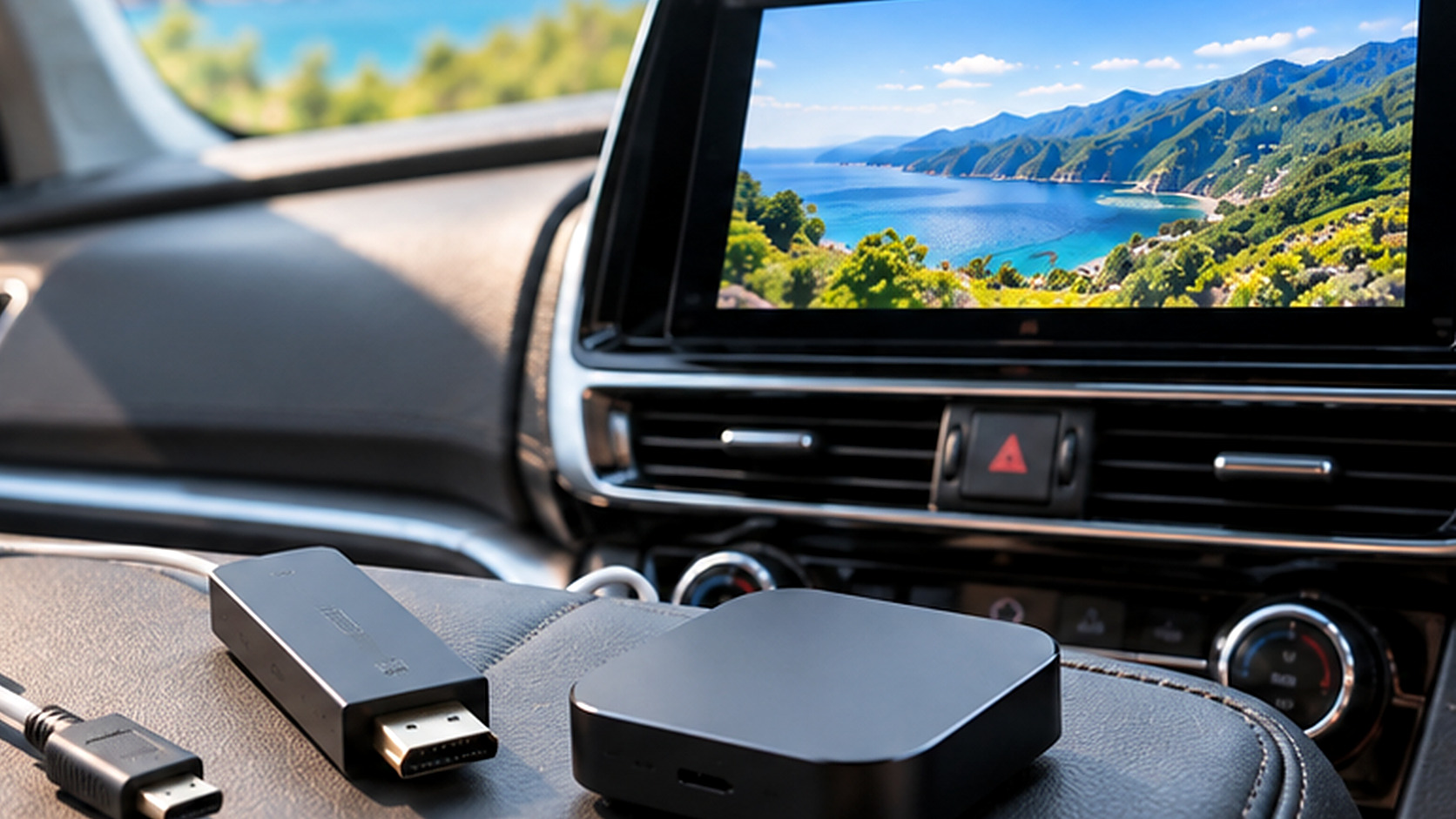
車でYouTubeを見るには、カーナビやディスプレイオーディオの機能に合った方法を選ぶ必要があります。もともとネット動画に対応しているナビなら追加機器が不要な場合があり、HDMI入力がある車ならFire TV Stick、対応する有線CarPlayなどを備えた車ならOttocastが選択肢になります。
「車の画面にYouTubeを映したいけれど、何を買えばよいか分からない」という方に向けて、接続端子の調べ方から設定手順、映らないときの対処までまとめました。動画の操作・視聴は、安全な場所に停車して行うことを前提に説明します。
この記事で分かること
- 車でYouTubeを見る4つの方法と必要な条件
- Fire TV StickとOttocastの違い・機器の選び方
- HDMI・CarPlayを使った具体的な接続手順
- 画面が映らないときの確認方法と安全上の注意点
車でYouTubeを見る方法を選ぶ前に確認すること
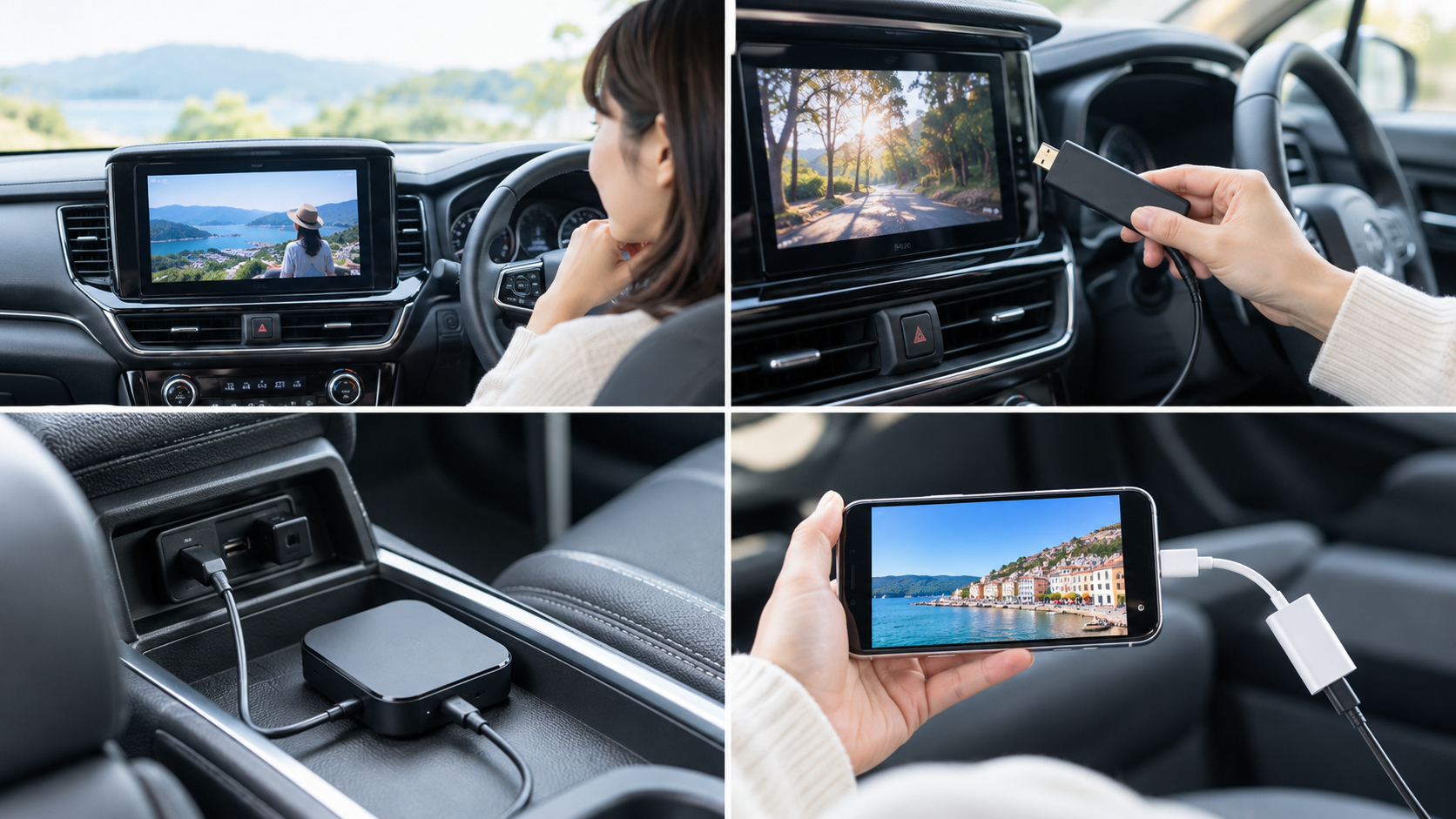
車でYouTubeを見る方法は一つではありません。機器を買う前に、今のナビで動画を再生できるか、どの入力端子が使えるかを確認しましょう。
まず4つの視聴方法を比べる
主な方法は、車載機のネット動画機能、Fire TV Stick、OttocastなどのAI Box、スマホからのHDMI映像出力です。自分の車にある機能によって、使える方法が変わります。
| 方法 | 必要な車側の条件 | 向いている人 | 注意点 |
|---|---|---|---|
| ナビ内蔵のネット動画 | ナビ自体がYouTubeなどに対応 | 追加機器を増やしたくない人 | 対応モデル限定、通信が必要 |
| Fire TV Stick | 利用可能なHDMI入力 | HDMI端子がある車の人 | 機器用電源とネット接続が必要 |
| Ottocastの動画対応AI Box | 製品が指定する有線CarPlayなどの対応 | 対応車で車載画面からアプリを使いたい人 | 車種・ナビ・製品ごとの適合確認が必須 |
| スマホのHDMI映像出力 | HDMI入力と映像出力対応スマホ | 手持ちのスマホを活用したい人 | 変換アダプタとアプリの対応が必要 |
まずナビの型番と取扱説明書を確認してください。いずれも対応しない場合は、無理に接続機器を購入せず、停車中にスマホ自体の画面で見る方法もあります。
追加機器なしで見られるナビか確認する
一部のカーナビには、YouTubeを再生できるネット動画機能が備わっています。例えばパナソニックのStrada「CN-F1D9C1DA/CN-F1D9C1D」は、Wi-Fi接続を利用してYouTubeなどを視聴できるとメーカーが案内しています。
ナビのメニューや取扱説明書で「ネット動画」「YouTube」などの項目を探し、対応していればスマホのテザリングなどでインターネットにつなぎます。機種によっては、CarPlayやAndroid Autoへの接続中にネット動画機能を使えないなどの制限があります。(参照:パナソニック Stradaのネット動画機能)
車載画面にYouTubeのアイコンが見当たらないときは、機器の仕様を先に調べましょう。全車でアプリを後から追加できるわけではありません。
HDMI入力・有線CarPlay・USBの違いを調べる
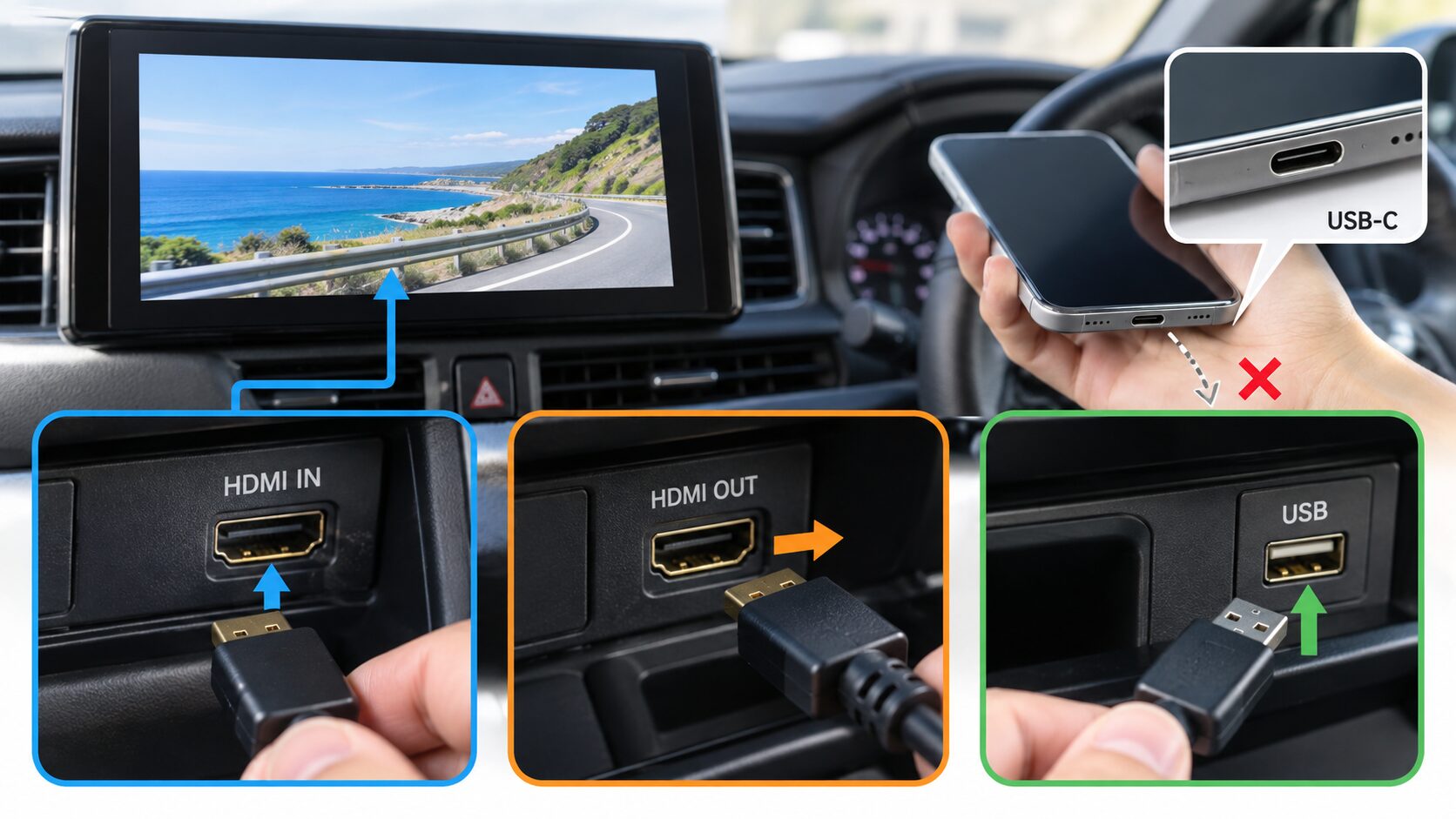
Fire TV Stickを接続するのに必要なのは車載機の「HDMI入力」です。似た言葉の「HDMI出力」は、車載機から別のモニターへ映像を送る端子で、同じ用途ではありません。
| 表示・端子 | 確認すること | 間違いやすい点 |
|---|---|---|
| HDMI入力/HDMI IN | 外部機器の映像をナビへ取り込めるか | Fire TVにはこちらが必要 |
| HDMI出力/HDMI OUT | ナビや機器から別画面へ出力するものか | 入力端子の代わりにはならない |
| CarPlay対応USB | 有線CarPlayのデータ通信に対応するか | 充電専用USBではAI Boxを認識しない場合がある |
| USB-C端子 | スマホの有線映像出力機能があるか | 端子の形が同じでも映像出力対応とは限らない |
純正ナビにHDMI入力がなくても、型番に適合する別売りの入力ケーブルが用意されている場合があります。例えばStradaのCN-CA01/CN-CE01系には別売のHDMI接続用中継ケーブル「CA-LND200D」が必要なモデルがあります。スマホからの出力には別途対応アダプタが必要で、すべての車載機で同じ部品を使えるわけではありません。ナビの説明書とメーカーのオプション情報を照合してください。(参照:パナソニック Strada CA01/CE01のHDMI入力条件)
Bluetoothは主に音楽や通話の接続に使う機能です。Bluetoothでペアリングしただけで、車載画面にYouTubeの映像が出るとは限りません。Bluetoothの音楽接続と映像入力を分けて考え、車載機の対応する入力方式を取扱説明書で確認してください。
Fire TV StickとOttocastの機種を比較する
Fire TV StickはHDMIへ接続するストリーミング機器です。一方、OttocastのAI Boxは車両の有線CarPlayなどを利用し、対応する車載画面でアプリを使う製品です。製品名が似ていても対応車種やアプリの扱いは同じではありません。
| 製品 | 主な接続条件 | メーカー確認の特徴 | 公式表示価格の参考 |
|---|---|---|---|
| Amazon Fire TV Stickの公式情報 | HDMI入力とモデル適合電源 | YouTubeなどのストリーミングアプリを利用 | 今回未確認 |
| OTTOCAST Play2Video Ultraの公式情報 | 製品指定の有線CarPlay等 | 動画アプリ対応、4GB RAM/32GBストレージ | 15,799円 |
| OTTOCAST E2の公式情報 | 有線CarPlay/Android Auto対応車など | YouTube対応、4GB RAM/64GBストレージ | 28,799円 |
| OTTOCAST P3 Proの公式情報 | 製品指定の有線CarPlay等 | 8GB RAM/128GBストレージ、HDMI出力 | 49,799円 |
Ottocast各モデルの価格は2026年10月22日にメーカー公式商品ページで確認した税込の参考表示で、購入時の金額・在庫は保証できません。商品ページには売り切れ表示と在庫案内が併記されている場合もあるため、注文前に最新表示を確認してください。
上表の製品名から各メーカーの製品案内を確認できます。特にOttocastは「動画アプリが使える」という機能説明だけで決めず、車のメーカー・年式・ナビ型番に合うかを購入前に調べてください。Fire TV Stickも車側のHDMI入力と給電方式が合わなければ使用できません。
購入前の判断
HDMI入力が使える車ならFire TV Stickが候補です。HDMI入力がなくても有線CarPlayなどに対応する車なら、車両との適合が確認できるOttocastを検討できます。ただし、P3 Proの「HDMI出力」はFire TVを接続するための「HDMI入力」とは別です。
安全に視聴するためのルール
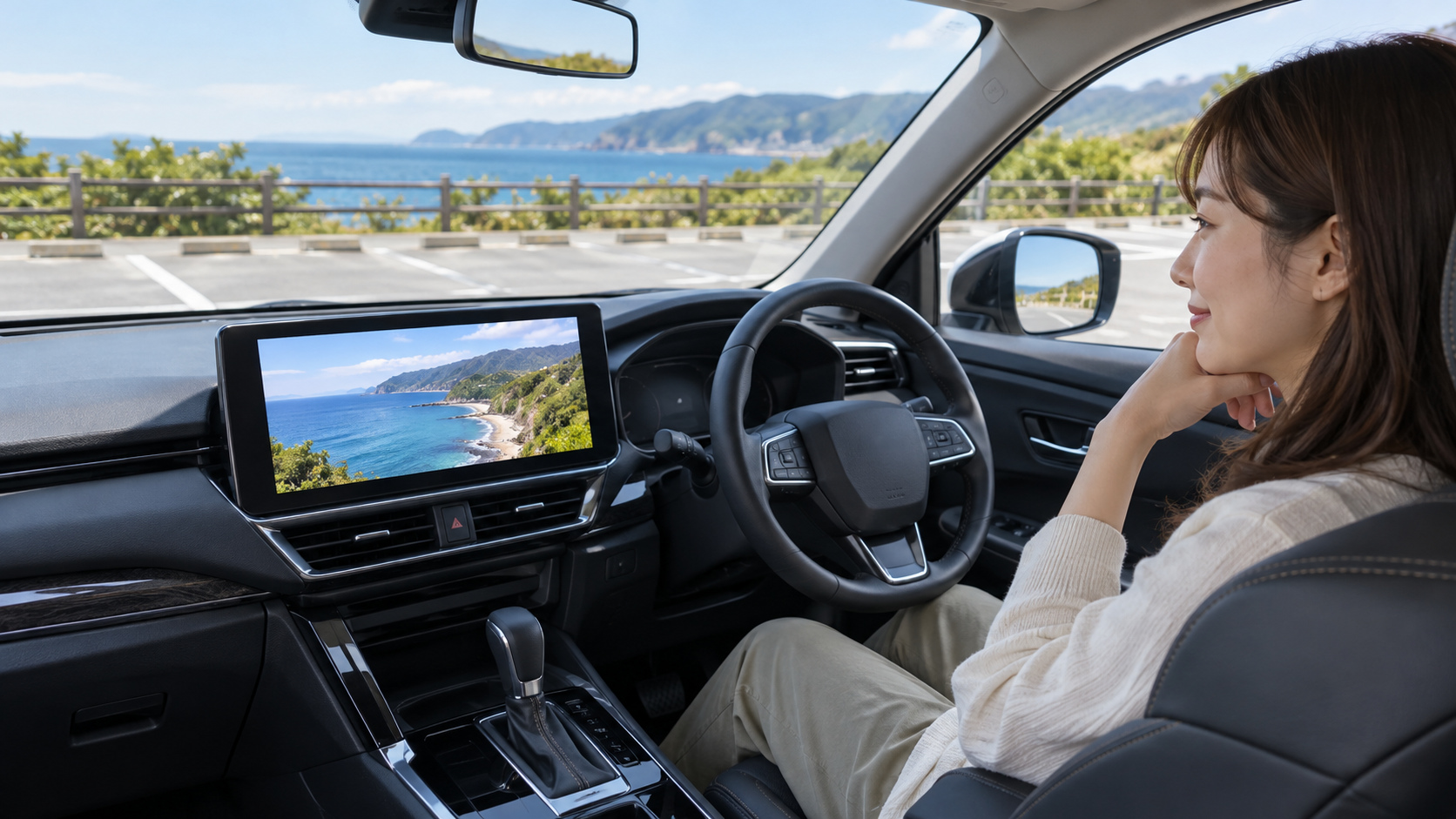
動画の接続・初期設定や運転者自身の視聴は、安全な場所に停車して行ってください。警察庁は、運転中のスマートフォンやカーナビ画面の注視が危険であると明確に注意喚起しています。(参照:警察庁「やめよう!運転中のスマートフォン・携帯電話等使用」)
走行中の運転者による動画注視は避けてください。 商品の説明に「走行中に動画再生」と書かれていても、運転者が画面を見てよいという意味ではありません。車載機に設けられた走行中の表示制限を解除する方法も、この記事では案内しません。助手席や後部座席で使う場合も、運転者の注意や視界を妨げないよう配慮が必要です。
車でYouTubeを映す手順と映らないときの対処
車載機の入力方式が分かったら、方法に合った接続を行います。以下の操作は安全な停車場所で行い、車両・製品の取扱説明書を優先してください。
Fire TV StickをHDMI接続する手順
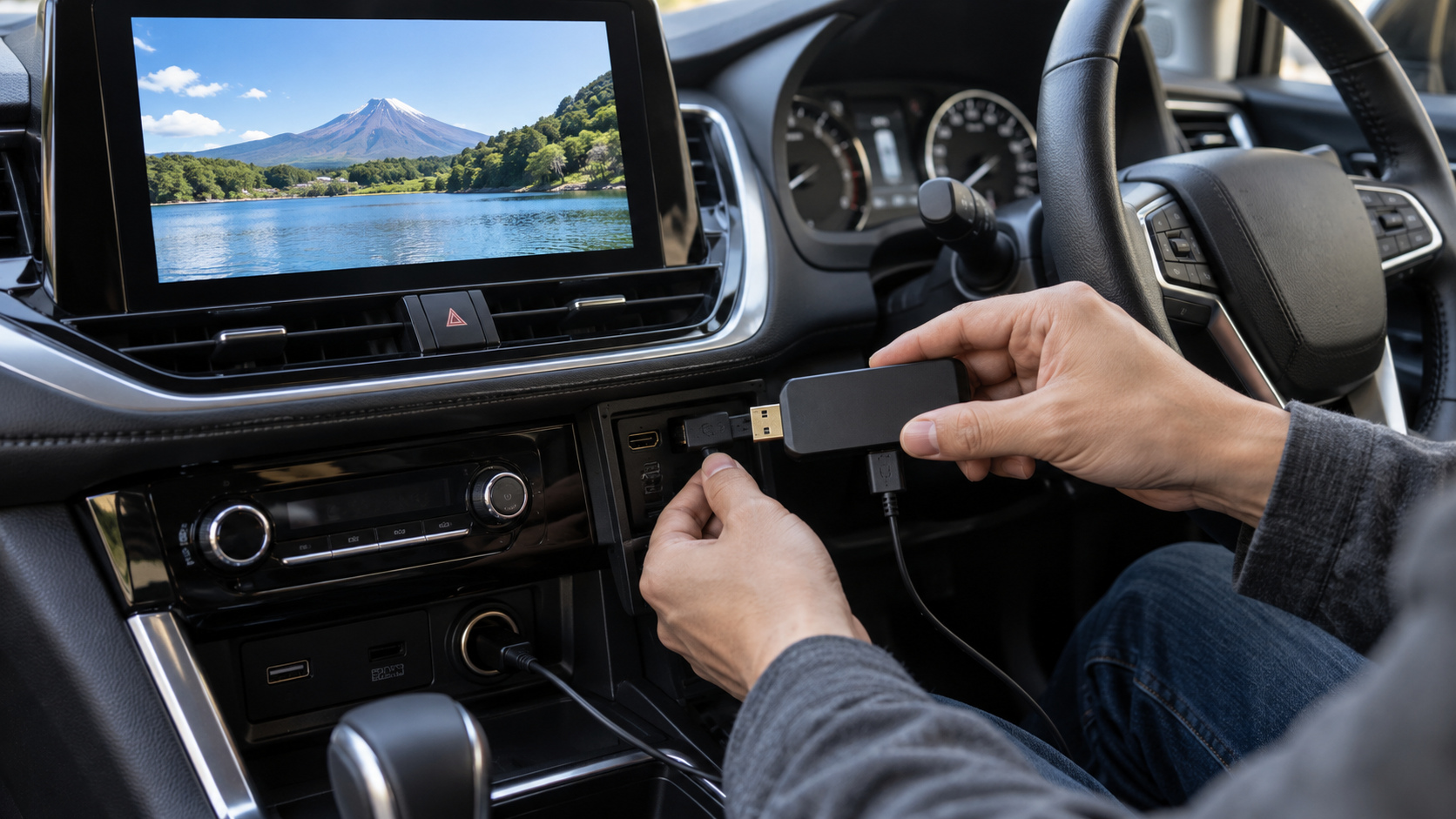
- 車載ナビやモニターの説明書で、使用できるHDMI入力端子を確認します
- 停車中にFire TV StickをHDMI入力へ接続し、必要なら機器に適合する延長ケーブルを使います
- Fire TV Stickの型番に合う電源を、メーカーの指定に従って接続します
- ナビ・モニターの画面を該当するHDMI入力へ切り替えます
- Fire TVの画面案内に従ってWi-Fiまたはスマホのテザリングへ接続し、必要な初期設定をします
- Fire TV上でYouTubeアプリを起動し、視聴できるか確認します
Fire TV Stickの初期設定手順はAmazonが公開しています。ただし、公式案内は一般的なテレビへの接続方法であり、車載モニターのHDMI・電源適合まで保証するものではありません。(参照:Amazon公式「Fire TV Stickをテレビに接続する方法」)
画面が出ない場合は、まず車側の端子が「HDMI入力」であるか、入力切替が正しいかを再確認しましょう。電源不足が疑われるときも、車載USBが使えると決めつけず、車と機器の定格を照合してください。
Ottocastを車に接続する手順
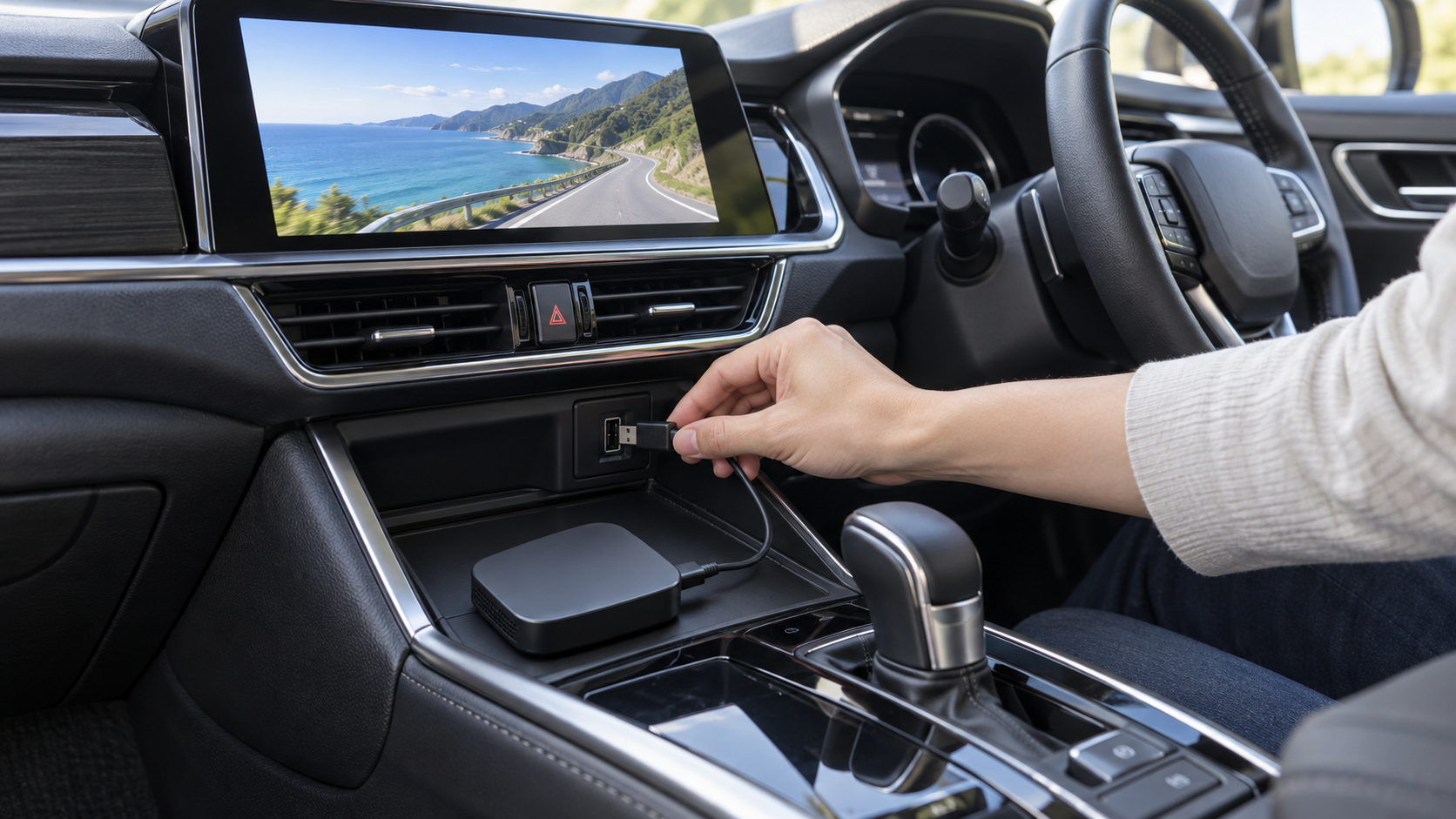
OttocastでYouTubeを見る場合は、単なるCarPlayワイヤレス化アダプタではなく、YouTubeなどの動画アプリに対応したAI Boxを選びます。製品ごとに接続方式が異なるため、購入前の車種適合チェックが欠かせません。
- 車のメーカー・年式・グレード・カーナビ型番を控えます
- 車の説明書とOttocast公式の案内で、有線CarPlayや有線Android Autoなどの必要条件を確認します
- 指定された車両のデータ通信対応USB端子に、製品に適したケーブルで接続します
- 車載画面がAI Boxを認識したことを確認します
- 製品の案内に従ってWi-Fi・テザリング・対応する通信方式を設定します
- 本体のYouTubeアプリを起動して再生を確認します
OTTOCAST E2はメーカーが有線CarPlay/Android Auto対応車向けとして案内しています。実際の接続可否は車種・年式・ナビの仕様に左右されるため、「CarPlayがあるから使える」とだけ判断しないでください。(参照:OTTOCAST E2公式)
機器を接続しても認識されない場合は、別のUSBポートに手当たり次第接続する前に、指定のデータ用ポートか確認します。その後、対応ケーブル、通信設定、公式アップデートの順に確認しましょう。(参照:Ottocast正規販売代理店の症状別サポート)
スマホからHDMIでYouTubeを映す手順
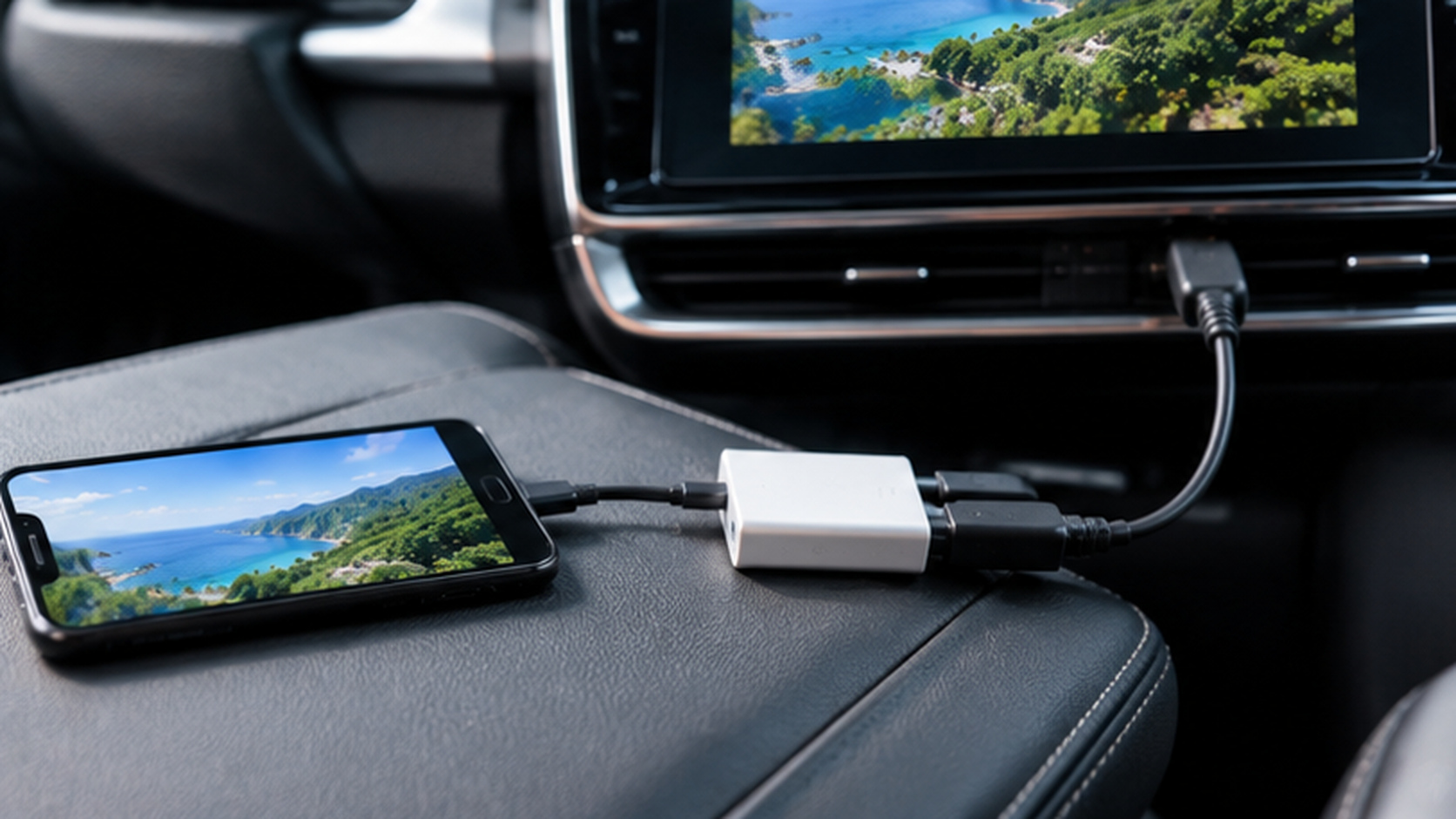
対応スマホを持っているなら、映像出力用のアダプタと車載機のHDMI入力を使える場合があります。例えばAppleは、一部のUSB-C搭載iPhoneが外部ディスプレイへの映像出力に対応すると案内しています。一方でiPhone 16e・17eなど、USB-C端子があっても対象外のモデルがあります。
- 車側のHDMI入力が使用可能か取扱説明書で確認します
- スマホの型番を調べ、メーカー公式資料で有線映像出力に対応するか確認します
- スマホに適したHDMI映像出力アダプタと必要なケーブルを用意します
- 停車中に接続し、車載機側をHDMI入力へ切り替えます
- スマホでYouTubeを開き、映像・音声が正常に出るか確認します
iPhoneの対応モデルはApple公式「iPhoneのUSB-Cコネクタで充電および接続する」で確認できます。Lightning端子の機種では対応するDigital AVアダプタが必要です。アプリやコンテンツの仕様により、画面が映らない場合もあります。(参照:Apple Digital AVアダプタの案内)
AndroidスマホもUSB-C端子の有無だけでは判断できません。自分の機種のメーカー仕様で外部映像出力に対応するか確認してください。
CarPlayの動画再生は対応車に限定される
一般的なCarPlayでスマホのYouTubeアプリをすべての車へ表示できるわけではありません。ただしAppleは、車両側が動画再生機能に対応する場合に限り、運転していないときに対応アプリやAirPlayの動画をCarPlay画面で利用できると案内しています。
車両が動画再生に対応していない場合、映像を表示できず音声のみに切り替わることがあります。Appleの機能説明はYouTubeアプリが国内のすべての対応車で使えることを保証するものではありません。「CarPlay対応」という表示だけを見て、YouTubeの映像も利用できると決めつけないでください。YouTubeアプリの個別対応状況と車両の機能をそれぞれ確認する必要があります。(参照:Apple Developer「CarPlay/車内でビデオ」)
これはOttocastなどのAI Boxによる動画再生とは別の仕組みです。車両メーカーが対応を案内していない場合に、CarPlayだけで再生できると期待しないほうがよいでしょう。
通信・電源・画面の不具合を切り分ける
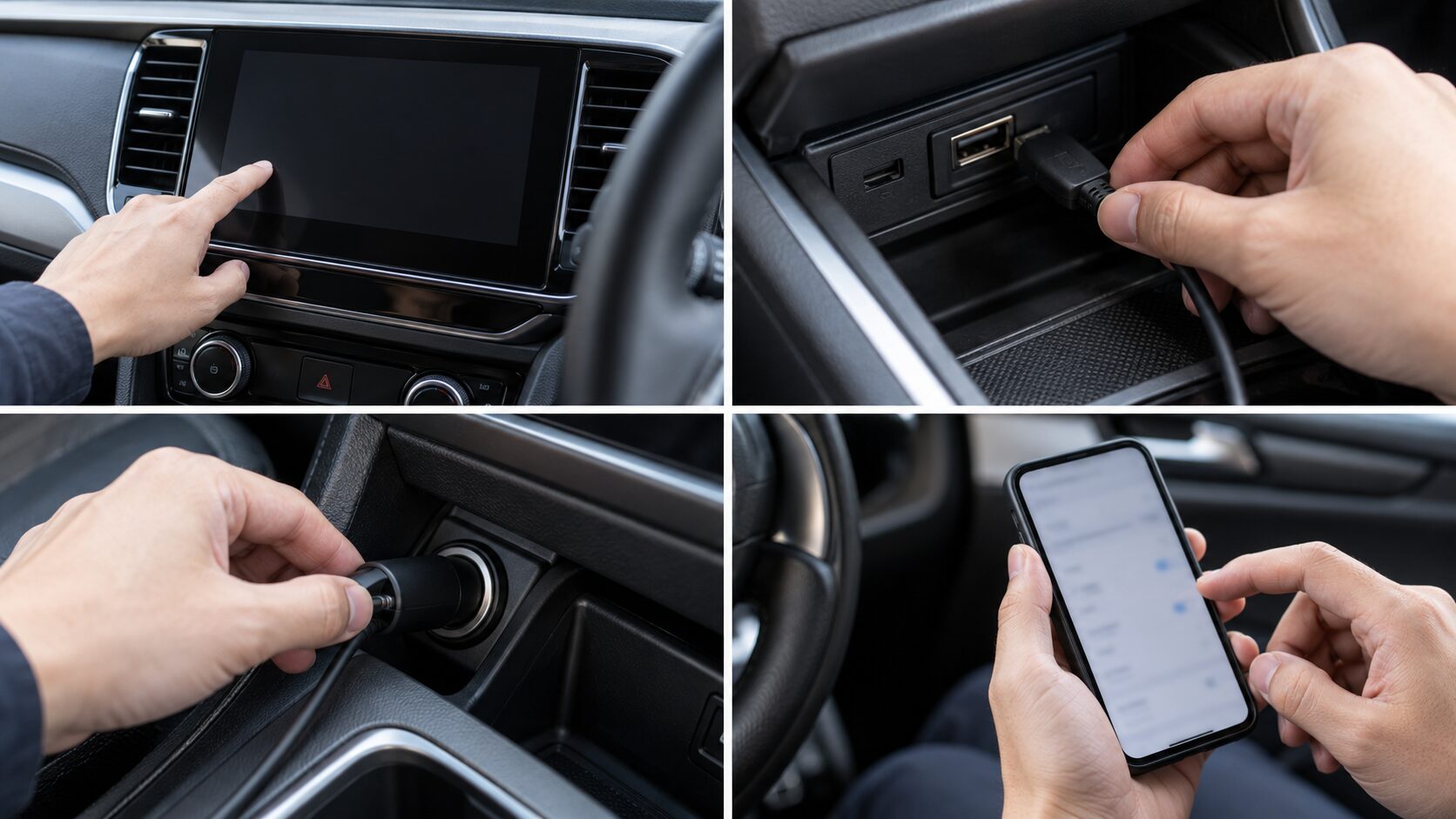
Fire TV Stickや動画対応AI BoxでYouTubeを見るには、機器に合った電源と、利用する方法に応じたインターネット接続が必要です。スマホのテザリングを使う場合は契約プランの条件とデータ残量を確認しましょう。車のUSB端子が充電用として使えても、機器の必要電力を供給できるとは限りません。製品と車両それぞれの説明書で確認し、指定外の配線や電源の改造は避けてください。
| 症状 | 最初に確認すること | 次に行うこと |
|---|---|---|
| 画面が真っ暗 | HDMI入力の有無、入力切替、機器の電源 | ケーブル・接続方式と対応機器の仕様を再確認 |
| Ottocastを認識しない | 車種適合、有線CarPlay等、データ用USBポート | 適合ケーブル・メーカー公式の復旧手順を確認 |
| 映像は出ず音だけ | CarPlayのvideo-in-car対応、映像出力とアプリの条件 | 車両・スマホ・アプリの公式対応情報を照合 |
| 動画が止まる | インターネット接続と通信速度 | 回線を確認し、画質を下げて試す |
| アプリが起動しない | 通信状態、ログイン、ソフトウェア | 機器の再起動や公式アップデートを試す |
YouTubeヘルプは、1080pの再生に推奨される持続速度の目安として5Mbpsを示しています。これはデータ通信量が1時間に5GBという意味ではありません。通信が不安定なら、画質を落として改善するか確認してください。(参照:YouTubeヘルプ「YouTubeのシステム要件と対応デバイス」)
車内で使う充電器や電源環境については、車中泊で使用した充電器とPC環境の紹介も参考にできます。ただし、そこで紹介されている機器が今回のFire TVやOttocastの動作を保証するものではありません。
まとめ|車に合った方法を選んで停車中に楽しむ
- 車でYouTubeを見るには車載機の対応状況を調べる
- ネット動画内蔵ナビなら追加機器が不要な場合がある
- Fire TV Stickには使用可能なHDMI入力が必要
- HDMI出力とHDMI入力は用途が異なる
- Ottocastは製品ごとの車種・ナビ適合を確認する
- 有線CarPlay対応とUSBデータポートを調べる
- Bluetooth音楽接続だけで動画映像は表示できない
- スマホのHDMI出力は機種やアダプタによって異なる
- 通常のCarPlay対応だけで動画再生は保証されない
- 車両対応のCarPlay動画機能は運転中以外の利用が前提
- ストリーミング視聴には通信環境の確認が必要
- 機器の電源は車と製品両方の仕様を確認する
- 画面が映らないときは端子・電源・通信を順に確認する
- 運転者は走行中に動画画面を注視しない
- 購入前には公式の適合表と現在の販売条件を確認する