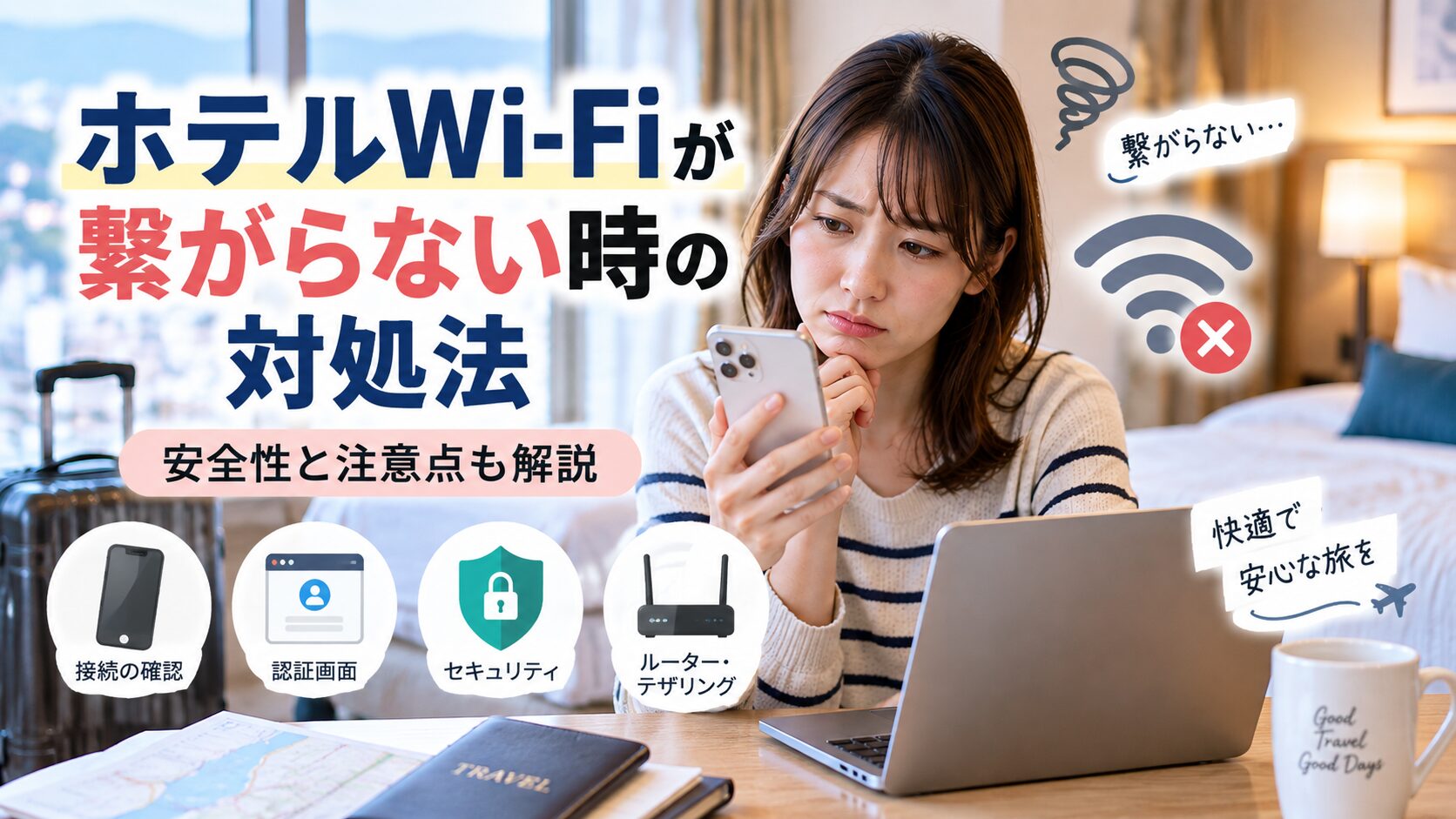
ホテルに着いてスマホやパソコンを使おうとしたのに、Wi-Fiに繋がらないと困ってしまいます。Wi-Fiマークは表示されているのにインターネットだけ使えない、ログイン画面が出ない、接続できても遅いといったケースもあります。
ホテルWi-Fiが繋がらないときは、SSIDとパスワード、認証画面、端末側、ホテル側の順に原因を切り分けるのが基本です。いきなりネットワーク設定をリセットするなど、大きな設定変更をする必要はありません。
この記事では、ホテルWi-Fiが繋がらないときの対処法から、Wi-Fiの安全性やセキュリティ、トラベルルーターを使う場合の考え方までまとめます。
この記事で分かること
- ホテルWi-Fiが繋がらないときの確認順序
- 接続済みなのにネットが使えない場合の対処法
- ホテルWi-Fiを安全に利用するための注意点
- Wi-Fiルーターやテザリングなどの代替手段
ホテルWi-Fiが繋がらない時の対処法
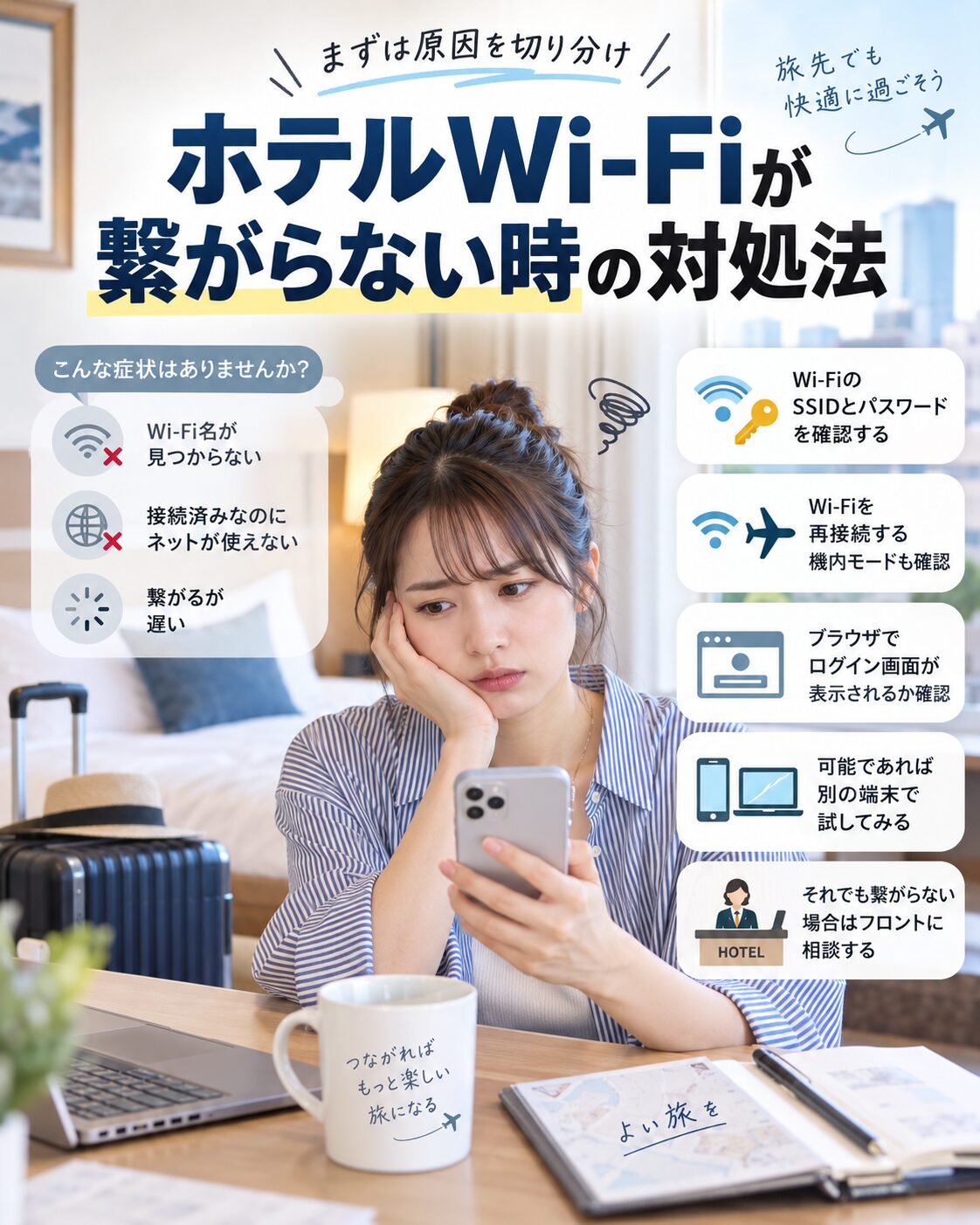
ホテルWi-Fiのトラブルは、「SSIDそのものに接続できない場合」と「Wi-Fiには接続できているのにインターネットが使えない場合」で確認する場所が違います。まず現在の症状を整理しましょう。
まずは次の順番で確認すると、原因を絞りやすくなります。
- ホテルが案内するSSIDとパスワードを確認する
- Wi-Fiや機内モードの状態を確認して端末を再接続する
- ブラウザを開いて認証画面が出ないか確認する
- 可能なら別の端末でも同じWi-Fiを試す
- 改善しなければホテルへ障害や利用方法を確認する
| 症状 | 最初に確認すること |
|---|---|
| Wi-Fi名が見つからない | ホテルが案内しているSSIDと利用場所 |
| SSIDに接続できない | パスワード、Wi-Fi設定、機内モード |
| 接続済みなのにネットが使えない | ログイン・認証画面 |
| 1台だけ繋がらない | 端末側の設定や再接続 |
| 複数端末で繋がらない | ホテル側のネットワーク状況 |
| 繋がるが遅い | 電波状況、混雑、利用場所 |
SSIDとパスワードを確認する
最初に、ホテルが案内している正しいSSIDへ接続しているかを確認します。SSIDとは、スマホやパソコンのWi-Fi設定画面に表示されるネットワーク名です。
ホテルによっては、客室用とロビー用でSSIDが分かれていたり、パスワードが必要だったりします。客室内の案内、チェックイン時にもらった資料、館内案内などを確認してください。
ホテル名によく似たSSIDが表示されていても、それだけで正規のWi-Fiとは判断しないようにしましょう。ホテルが正式に案内しているネットワーク名と一致しているか確認することが大切です。
パスワードを入力する場合は、大文字・小文字や数字、似た文字の入力間違いにも注意しましょう。正しい接続情報が分からない場合は、推測して何度も試すよりフロントへ確認した方が確実です。
接続済みでネットに繋がらない場合
Wi-Fiに接続できていることと、インターネットを利用できることは同じではありません。
ホテルなどでは、Wi-Fiへ接続したあとに利用規約への同意やログインが必要な「キャプティブWi-Fiネットワーク」が使われる場合があります。
Appleでは、ホテルや空港などのキャプティブWi-Fiネットワークについて、ネットワークへ接続したあとにログイン画面が表示され、ユーザー名やパスワード、メールアドレスの入力、利用規約への同意などを求められる場合があると案内しています。(参照:Apple公式サイト)
Wi-Fi設定では「接続済み」と表示されているのにWebページが開けない場合は、認証が終わっていない可能性を確認しましょう。
可能なら家族のスマホやパソコンなど、別の端末でも同じWi-Fiを試してみてください。別端末では使える場合は自分の端末側、複数端末で使えない場合はホテル側のネットワークに原因がある可能性を考えやすくなります。
ただし、これだけで原因を断定できるわけではありません。あくまで切り分けの目安として利用してください。
ログイン・認証画面が出ない場合
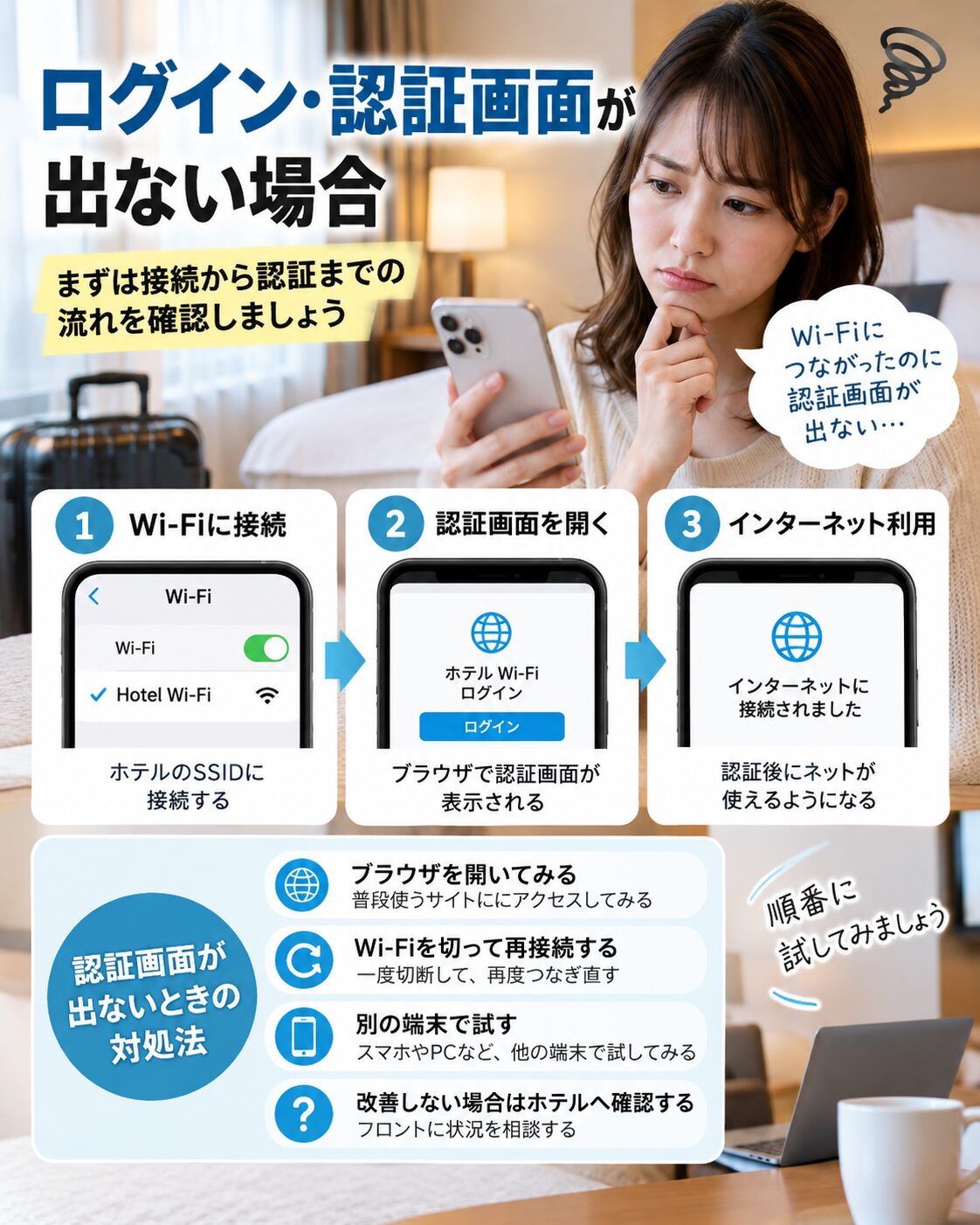
ホテルWi-Fiへ接続したのに認証画面が自動表示されないときは、ブラウザを開いて新しいWebページへアクセスすると、ログイン画面へ誘導される場合があります。
Google Pixelの公式サポートでも、公共ネットワークの認証ページが表示されない場合は、ログインを求める通知を確認したり、新しいWebページを開いたり、ネットワークへ接続し直したりする方法が案内されています。Androidは機種によって設定画面が異なるため、操作方法は利用端末のメーカー公式情報も確認してください。(参照:Google Pixel公式ヘルプ)
ホテルWi-Fiは「SSIDへ接続する → 必要なら認証する → インターネットを利用する」という流れになる場合があります。
それでも認証画面が表示されず、別端末でも同じ症状になる場合は、ホテル側の設備や認証システムに問題が発生している可能性もあります。端末設定を何度も変更する前に、フロントへ確認してください。
端末を再起動・再接続してみる
SSIDやパスワードに問題がなければ、端末側の一時的な接続不良を確認します。
- Wi-Fiを一度オフにしてから再度オンにする
- 機内モードの状態を確認する
- スマホやパソコンを再起動する
- 保存されているWi-Fiを削除して再接続する
これらは、iPhoneやAndroid端末でも一般的なWi-Fiトラブルの確認方法として案内されています。
ネットワーク設定のリセットは最初から試さないようにしましょう。Appleは、ほかの方法で問題が解決しない場合にのみネットワーク設定をリセットするよう案内しています。iPhoneでは、保存済みのWi-Fiネットワークとパスワード、モバイルデータ通信設定、VPNやAPNの設定などもリセットされます。(参照:Apple公式サイト)
まずは基本的な確認や再接続を試し、それでも改善しない場合に設定リセットを検討してください。
iPhone・Androidで確認すること
iPhoneでもAndroidでも、まず確認する内容は大きく変わりません。Wi-Fiがオンになっているか、正しいSSIDへ接続しているか、認証が完了しているかを順番に確認します。
iPhoneでは、接続トラブルを理由にプライベートWi-Fiアドレスをすぐオフにするのは避けましょう。
プライベートWi-Fiアドレスは、同じWi-Fiアドレスを複数のネットワークで使い続けることによる追跡リスクを抑えるためのプライバシー機能です。Appleは、対応しているネットワークではプライベートアドレスを引き続き使用できるようにすることを推奨しています。
接続できない場合も、まずソフトウェアを最新の状態にして再確認し、それでも問題が残る場合に機能を無効にする必要があるか判断するよう案内されています。(参照:Apple公式サイト)
AndroidはメーカーやOSのバージョンによって設定画面の名称や位置が異なります。特定機種向けの操作方法を、すべてのAndroid端末に当てはめないよう注意してください。
ホテルWi-Fiが遅い・途切れる場合
Wi-Fiには繋がるものの通信が遅い場合、スマホやパソコンの故障とは限りません。
ホテルのWi-Fiは、設備、アクセスポイントからの距離、建物の構造、利用場所、回線の混雑状況などによって通信状態が変わります。
「ホテルWi-Fiなら必ず高速」「動画が必ず快適に見られる」とは言えません。施設によっては電波が弱い場所があったり、利用者が集中する時間帯に速度が低下したりする場合があります。
客室内で電波が弱いときは、利用できる範囲で場所を少し変えて試す方法があります。夜間など利用者が多い時間だけ遅くなる場合は、回線混雑の影響も考えられるでしょう。
速度低下が続く場合は、ホテルへ現在の障害状況や、ほかに利用できるネットワークがないか確認してください。
改善しない時はホテルへ確認する
基本的な対処を試しても改善しない場合は、端末設定を次々に変更するよりホテルへ確認した方が早く解決できることがあります。
- 現在使える正しいSSID
- パスワードの有無
- 認証方法
- 館内で利用できる場所
- Wi-Fi障害が発生していないか
- 有線LANなど別の接続方法があるか
フロントへ相談するときは、「SSID自体に接続できない」「接続済みだがWebが開けない」「認証画面が出ない」など、症状を具体的に伝えると状況を確認してもらいやすくなります。
1台だけ繋がらない場合は端末側、複数台で同じ症状が出る場合はホテル側を疑うという考え方も、原因を切り分ける目安になります。
ホテルWi-Fiの安全性とルーター利用
ホテルWi-Fiに接続できても、安全性が気になる人は多いでしょう。ホテルだから一律に安全・危険と判断するのではなく、正規のSSIDを利用し、共用ネットワークであることを意識した対策を取ることが大切です。Wi-Fiが使いにくい場合には、テザリングやトラベルルーターなど別の方法も検討できます。
ホテルWi-Fiは安全とは限らない
ホテルが提供しているWi-Fiだからといって、すべて同じ暗号化方式やセキュリティ環境で運用されているわけではありません。
公衆・共用Wi-Fiを安全に利用するためには、正規のネットワークを確認し、端末や通信の安全対策を行うことが重要です。国家サイバー統括室では、一般利用者向けにインターネット利用時の基本的なセキュリティ対策をまとめた「インターネットの安全・安心ハンドブック」を公開しています。(参照:国家サイバー統括室)
ホテルWi-Fiを利用するときも、まずホテルが正式に案内しているSSIDか確認することを基本にしましょう。
「ホテルWi-Fiは危険だから使ってはいけない」「パスワード付きなら絶対に安全」といった一律の判断はできません。安全性はネットワークの方式や管理状況、利用方法によって変わります。
Wi-Fi利用時のセキュリティ対策
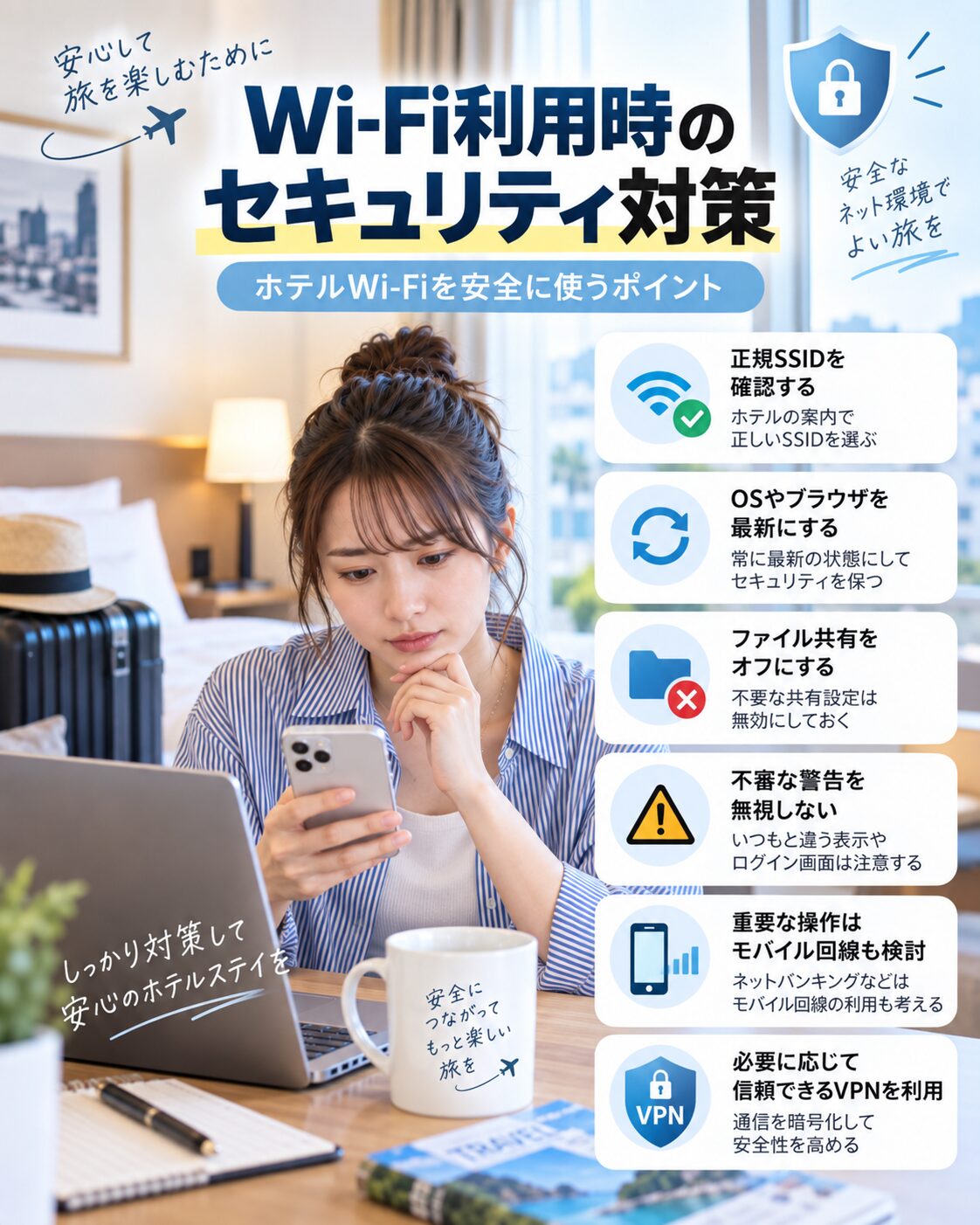
共用Wi-Fiでは、端末側でもできる範囲のセキュリティ対策を行っておきましょう。
- ホテルが案内する正規SSIDへ接続する
- OSやブラウザを最新の状態にしておく
- パソコンのファイル共有を必要がなければオフにする
- 証明書エラーなど不審な警告を無視して先へ進まない
- 重要な操作ではモバイル回線への切り替えも検討する
- 必要に応じて信頼できるVPNを利用する
IPAは、公衆Wi-Fiを利用する場合はパソコンのファイル共有機能をオフにし、必要に応じて信頼できるVPNサービスを利用するよう案内しています。仕事用のパソコンをホテルで利用する場合は、会社や所属組織が定めているセキュリティルールも優先してください。(参照:IPA公式サイト)
VPNは通信を保護する方法の一つですが、VPNを使えばすべての危険を防げるわけではありません。偽サイトに自分でパスワードを入力したり、不審なソフトをインストールしたりする危険までは防げない場合があります。
不審な認証画面や偽Wi-Fiに注意する
ホテルWi-Fiでは認証画面が表示される場合がありますが、画面に表示された指示なら何でも実行してよいわけではありません。
Microsoftは2026年7月31日、2026年5月初旬からホスピタリティ関連のネットワークでキャプティブポータルを利用した攻撃活動を確認し、「CaptiveCrunch」として公表しました。通信を偽の画面へ誘導してマルウェアを配布したり、認証情報を盗んだりする活動が確認されています。(参照:Microsoft Security公式サイト)
国内のセキュリティ企業LACも、この事例を踏まえ、公衆Wi-Fi接続時に施設やサービスの案内にないソフトウェアのインストール、証明書や構成プロファイルの追加、再ログインなどを求められた場合は、いったん立ち止まって確認するよう案内しています。特に、PowerShellやコマンドプロンプトを開き、Webページからコピーした文字列やコマンドを実行するよう求められる場合は強い注意が必要です。(参照:LAC WATCH)
ホテルWi-Fiへ接続した直後に、見覚えのないソフトのインストールやコマンド実行を求められたら、そのまま進めないでください。ホテルへ正規の認証方法を確認しましょう。
なお、この攻撃事例だけを根拠に「日本のホテルWi-Fiで広く発生している」と判断することはできません。不審な認証画面を見分けるための注意例として理解してください。
Wi-Fiルーターはホテルで使える?
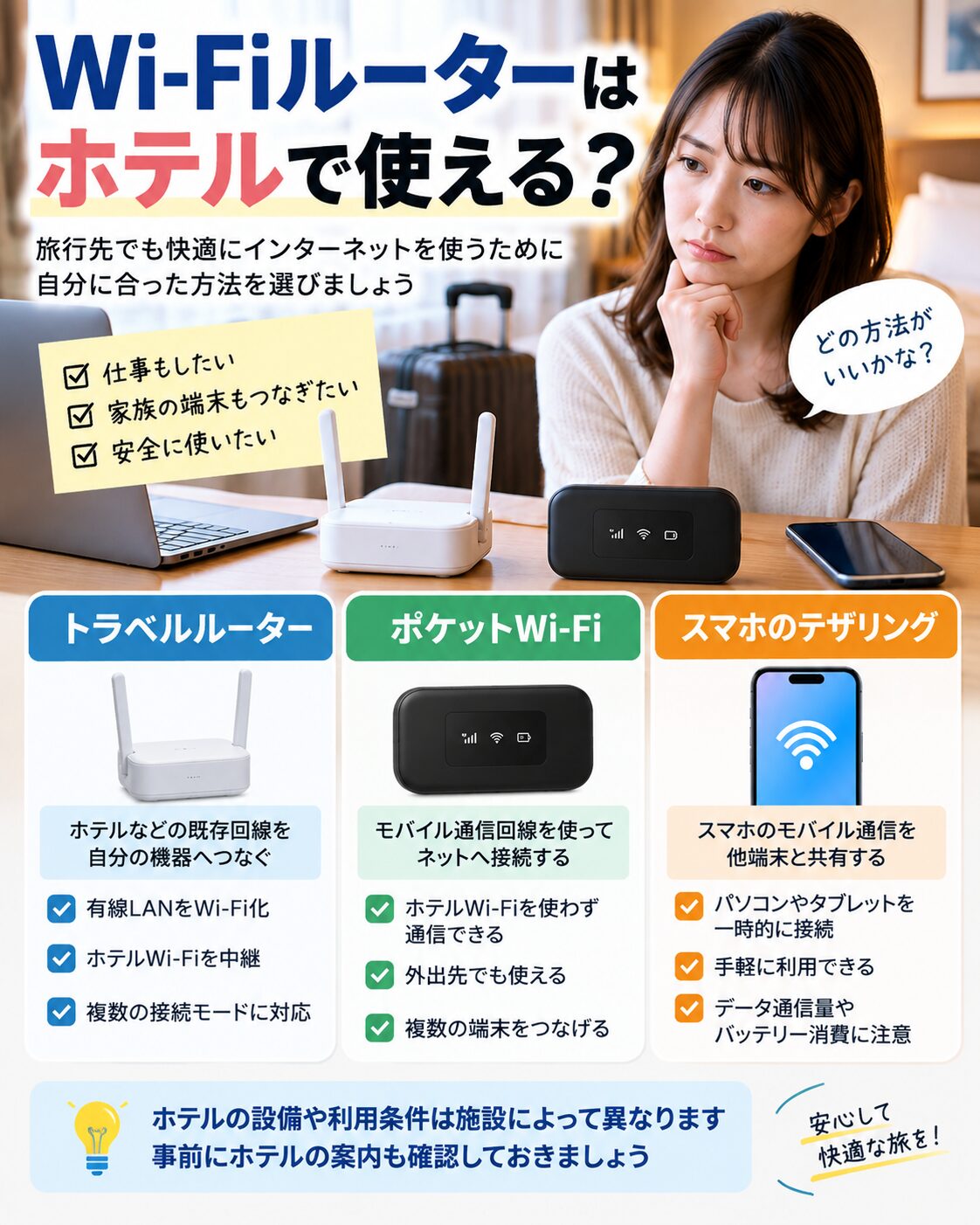
旅行用のWi-Fiルーターを持参すると便利な場合がありますが、まず「トラベルルーター」と「ポケットWi-Fi」を区別しておきましょう。
| 種類 | 主な役割 | ホテルでの利用例 |
|---|---|---|
| トラベルルーター | ホテルなどの既存回線を自分の機器へつなぐ | 有線LANをWi-Fi化する、ホテルWi-Fiを中継するなど |
| ポケットWi-Fi | モバイル通信回線を使ってネットへ接続する | ホテルWi-Fiを使わず通信する |
| スマホのテザリング | スマホのモバイル通信を他端末と共有する | パソコンやタブレットを一時的に接続する |
トラベルルーターには、ルーターモード、アクセスポイント、ホットスポット、中継器、USBテザリングなど複数の接続方法を備えた製品があります。たとえばTP-Linkのトラベルルーター「TL-WR1502X」では、複数の動作モードに対応し、SIMカードを直接挿して使うポケットWi-Fiとは異なる製品であることが明記されています。(参照:TP-Link公式サイト)
ホテルに有線LANが用意されている場合は、対応するトラベルルーターを接続して自分用のWi-Fi環境を作れることもあります。ただし、有線LANの有無や外部ルーターの利用可否は施設によって異なるため、ホテルの案内を確認してください。
トラベルルーターを使えばホテルのインターネット回線そのものが速くなるわけではありません。ホテル側の元回線が混雑している場合は、ルーターを追加してもインターネット速度の改善にはつながらないことがあります。
また、製品に記載されている最大Wi-Fi速度は、Wi-Fi規格などに基づく製品側の通信性能を示すものであり、ホテルで実際に利用できるインターネット速度を保証する数値ではありません。
繋がらない時の代替通信手段
ホテルWi-Fiがどうしても利用できない場合は、復旧だけに時間をかけず、目的に応じて別の通信方法へ切り替えるのも一つの方法です。
- スマホのモバイル通信をそのまま利用する
- スマホのテザリングでパソコンやタブレットを接続する
- 契約しているポケットWi-Fiを利用する
- ホテルに有線LANがある場合は利用方法を確認する
- ホテルのフロントへ別の接続方法がないか相談する
テザリングは手軽ですが、スマホのデータ通信量やバッテリー消費が増える点には注意が必要です。利用条件は携帯電話会社や契約プランによって異なるため、必要に応じて契約内容を確認してください。
ネットバンキングや仕事上の重要な通信など、安全性を特に重視したい場面では、状況に応じて自分のモバイル回線を選ぶ方法もあります。
ホテルWi-Fiが繋がらない時のまとめ
- 最初にホテルが案内するSSIDとパスワードを確認する
- Wi-Fi接続済みでも認証が終わっていない場合がある
- ログイン画面が出ないときはブラウザや通知を確認する
- Wi-Fiのオンオフや端末再起動は基本的な確認方法になる
- 保存したネットワークを削除して再接続する方法もある
- ネットワーク設定のリセットは最後の手段として考える
- 別端末でも試すと端末側とホテル側を切り分けやすい
- 速度や安定性はホテルの設備や混雑状況によって変わる
- 改善しない場合はフロントへ利用方法や障害状況を確認する
- ホテルWi-Fiは正規のSSIDか確認してから利用する
- 共用Wi-Fiではファイル共有など不要な機能を見直す
- 不審なソフトやコマンドの実行を求める画面には注意する
- VPNは安全対策の一つだが万能ではない
- トラベルルーターとポケットWi-Fiは役割が異なる
- 使えない場合はテザリングやモバイル通信への切り替えも検討する